Problemlösungen
Dieses Kapitel hilft bei den häufigsten Situationen. Suchen Sie das Symptom, das auf Sie zutrifft.
Der Scanner liest nicht
Abschnitt betitelt „Der Scanner liest nicht“- Ist das richtige Feld aktiv? Der Scan landet immer im gerade aktiven Feld.
- Gerät ohne eingebauten Scanner: Nutzen Sie das Scan-Symbol, das die Kamera öffnet. Ein Hardware-Scanner scannt dagegen direkt.
- Ist der Barcode beschädigt oder verschmutzt, lässt er sich oft nicht lesen. Tippen Sie den Wert dann von Hand ein.
Die Anmeldung schlägt fehl
Abschnitt betitelt „Die Anmeldung schlägt fehl“- Prüfen Sie, ob der Benutzername stimmt. Der Name der letzten Anmeldung ist vorausgefüllt und ist eventuell nicht Ihrer.
- Kennen Sie Ihre PIN nicht mehr, lassen Sie sie von Ihrer Administration zurücksetzen.
- Ist das Gerät nach zu vielen Fehlversuchen gesperrt, hilft nur Ihre Administration weiter.
Details zum Anmelden finden Sie unter Anmelden am Gerät.
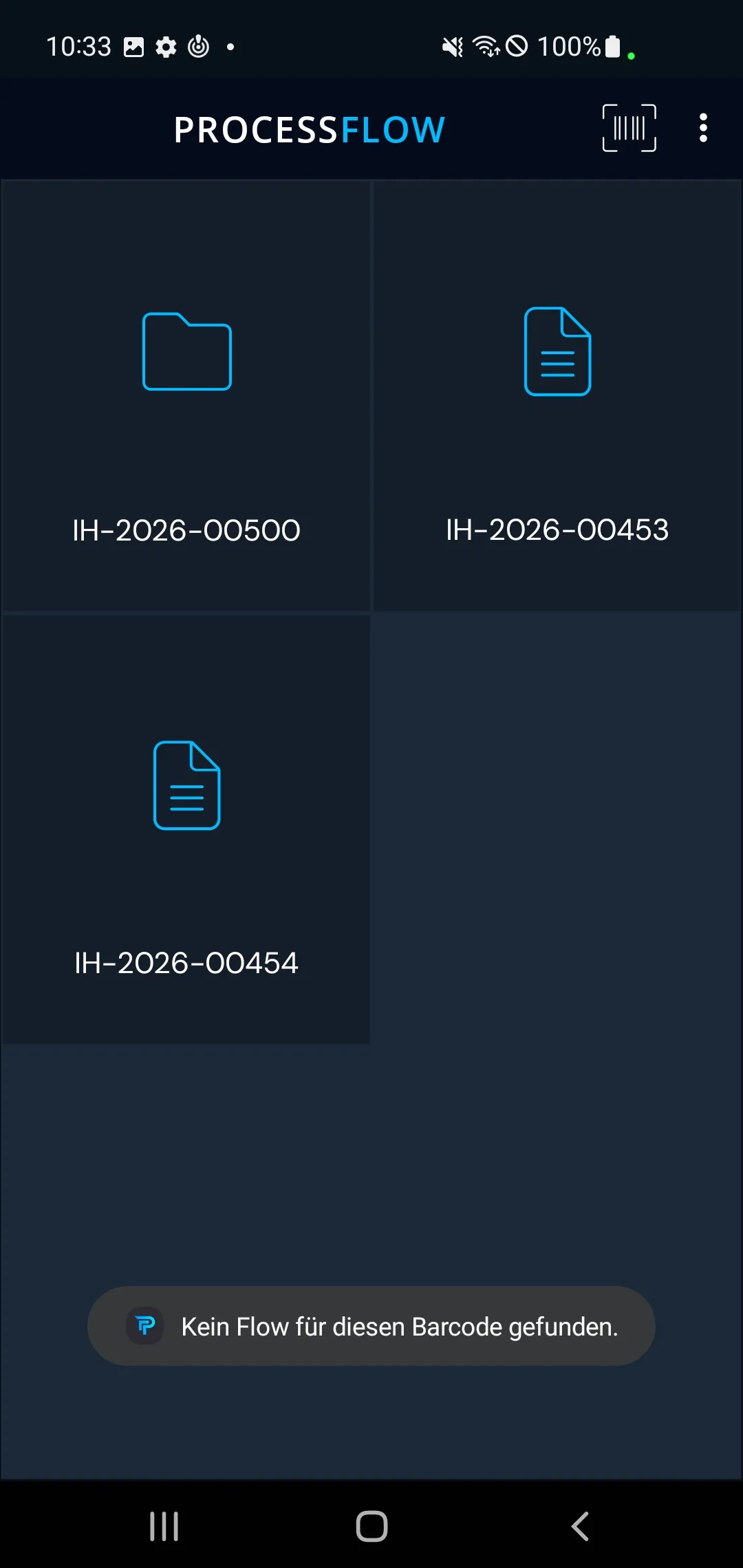
„Kein Flow für diesen Barcode gefunden“
Abschnitt betitelt „„Kein Flow für diesen Barcode gefunden““Der gescannte Barcode ist kein Shortcut für einen Flow. Starten Sie den Flow stattdessen über die Kachel im Menü, oder fragen Sie Ihre Administration, ob für diesen Barcode ein Flow eingerichtet werden soll.
Rotes Warndreieck in der Kopfzeile
Abschnitt betitelt „Rotes Warndreieck in der Kopfzeile“Das Warndreieck bedeutet, dass der Server gerade nicht erreichbar ist oder ein Update fehlgeschlagen ist. Sie können weiterarbeiten — Ihre abgesendeten Vorgänge werden gespeichert und später übertragen (siehe Arbeiten ohne Netzverbindung). Bleibt das Dreieck dauerhaft stehen, informieren Sie Ihre Administration.
„Absenden fehlgeschlagen“
Abschnitt betitelt „„Absenden fehlgeschlagen““Meldet die App „Absenden fehlgeschlagen. Bitte überprüfen Sie Ihre Eingaben.“, ist mindestens ein Feld rot markiert. Korrigieren Sie die markierten Felder und senden Sie erneut ab. Mehr dazu unter Eingaben korrigieren.
Ein erwarteter Flow fehlt im Menü
Abschnitt betitelt „Ein erwarteter Flow fehlt im Menü“- Ist das richtige Profil gewählt? Verschiedene Profile zeigen verschiedene Flows. Wechseln Sie über Menü (⋮) → Profil wechseln.
- Führen Sie ein Update aus: Menü (⋮) → Update. So lädt die App die aktuellen Inhalte.
- Fehlt der Flow weiterhin, fragen Sie Ihre Administration nach der Profil-Zuweisung.
„Sitzung läuft ab“
Abschnitt betitelt „„Sitzung läuft ab““Dieser Dialog erscheint 30 Sekunden vor der automatischen Sperre.
- Tippen Sie auf Weiter, wenn Sie weiterarbeiten möchten.
- Andernfalls wird das Gerät gesperrt; melden Sie sich danach neu an.
Das Gerät reagiert nicht
Abschnitt betitelt „Das Gerät reagiert nicht“Starten Sie die App neu. Hilft das nicht, gehen Sie wie im nächsten Abschnitt beschrieben vor.
Wenn nichts mehr geht
Abschnitt betitelt „Wenn nichts mehr geht“Lässt sich ein Problem nicht lösen, wenden Sie sich an Ihre Administration oder Schichtleitung. Damit Ihnen schnell geholfen werden kann, sammeln Sie vorher diese Informationen:
- den Gerätenamen (steht auf dem Gerät oder fragen Sie die Administration, wo er zu finden ist),
- was Sie gemacht haben, als das Problem auftrat,
- was Sie bereits versucht haben (zum Beispiel App-Neustart, Update).
Auf Bitte der Administration können Sie außerdem Diagnosedaten übertragen:
- Tippen Sie oben rechts auf das Menü-Symbol (⋮).
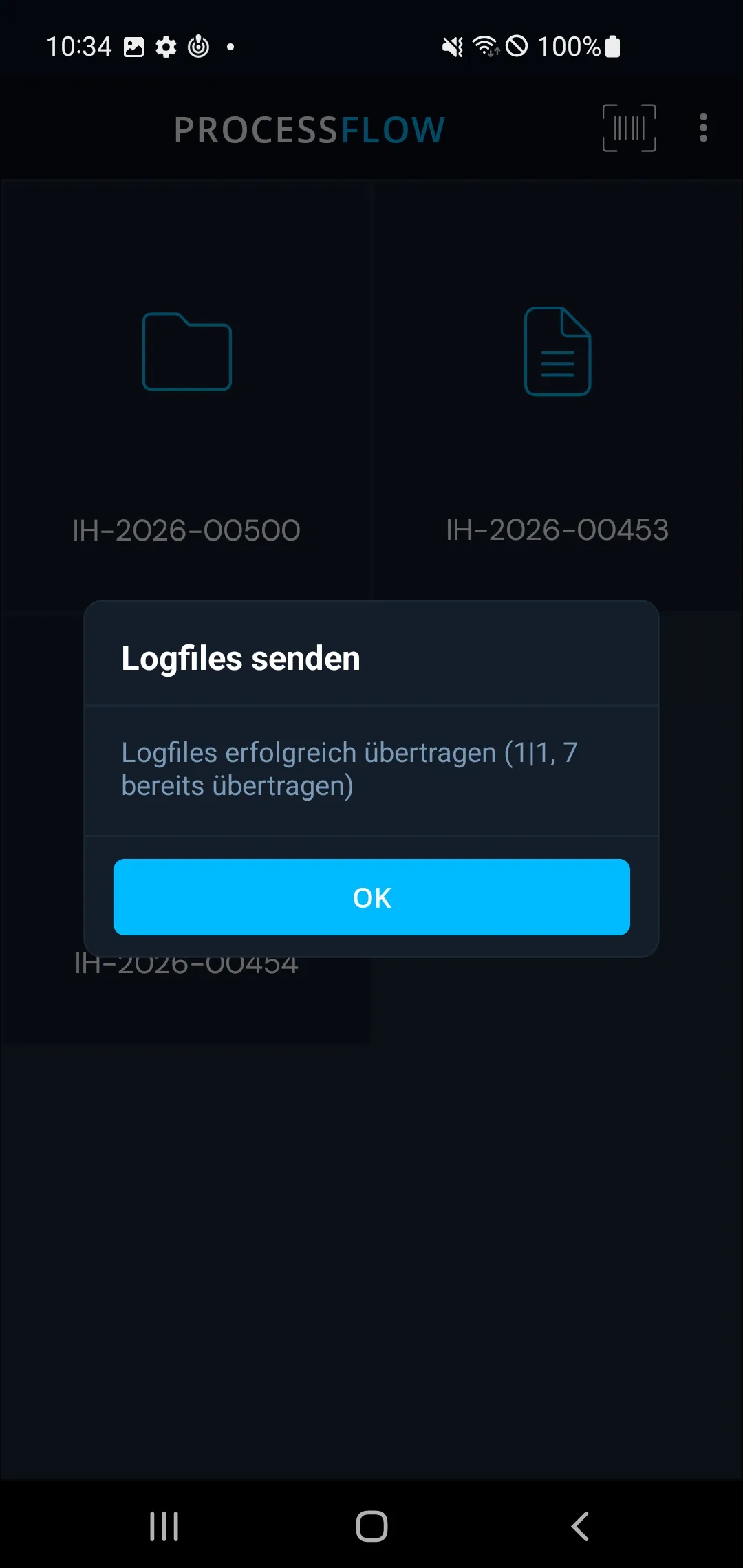
- Wählen Sie Logfiles senden.
Diese Daten helfen Ihrer Administration bei der Fehlersuche.