
Eingaben korrigieren
Ein Fehler ist keine Sackgasse. Solange Sie einen Vorgang noch nicht abgesendet haben, können Sie jedes Feld ändern.
Ein Feld überschreiben
Abschnitt betitelt „Ein Feld überschreiben“Alle Felder lassen sich jederzeit neu erfassen, solange der Vorgang läuft:
- Text- und Scan-Felder: Tippen Sie das Feld erneut an und geben Sie den Wert neu ein, oder scannen Sie erneut. Der alte Wert wird überschrieben.
- Dropdown: Tippen Sie auf das X, um das Feld zu leeren, und wählen Sie neu.
- Foto: Tippen Sie auf das ✕ am Miniaturbild und nehmen Sie das Bild neu auf.
- Unterschrift: Löschen Sie sie mit dem Radiergummi oder dem Button Löschen und unterschreiben Sie neu.
Rot umrandete Felder
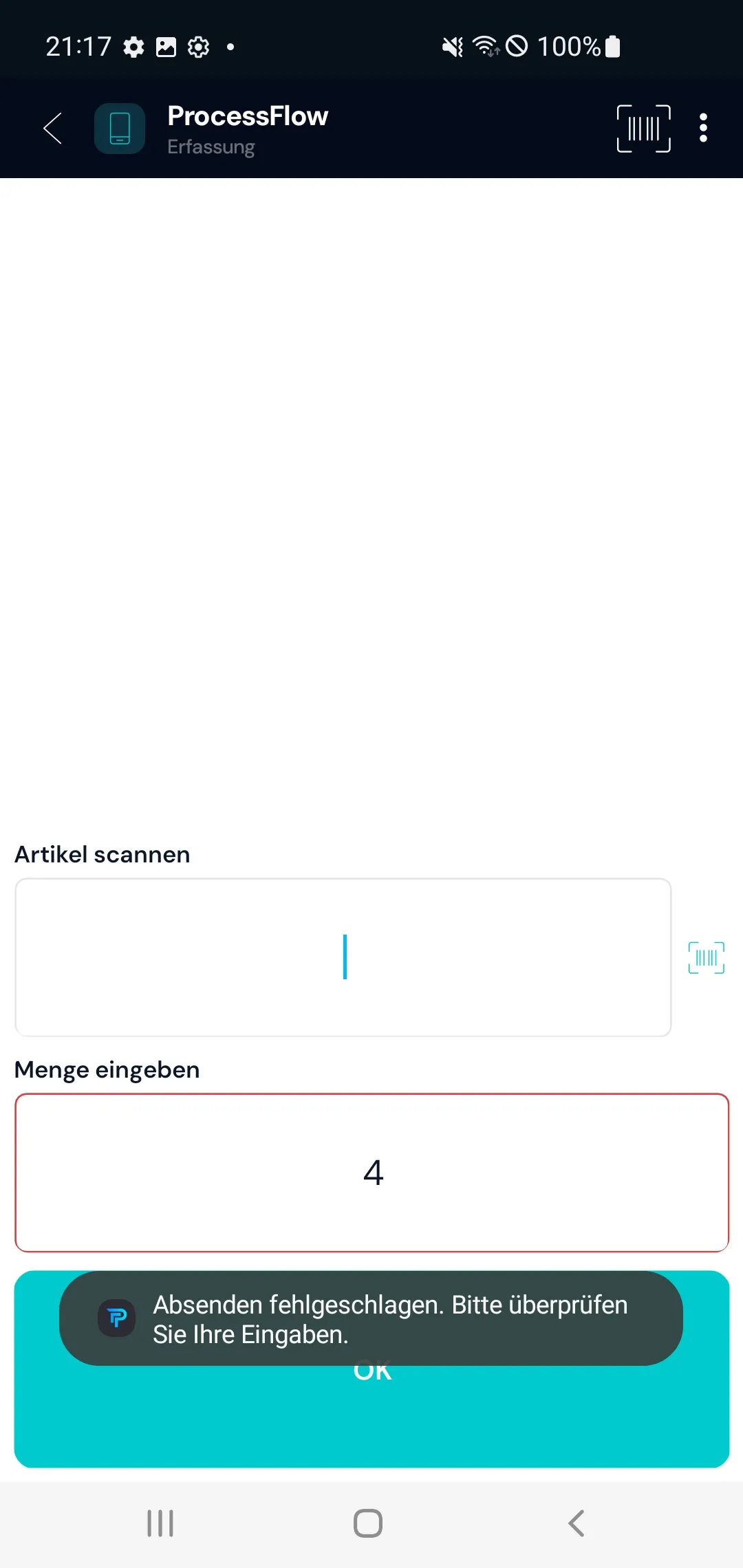
Abschnitt betitelt „Rot umrandete Felder“Ist ein Feld rot umrandet, entspricht sein Inhalt nicht dem erwarteten Format. Das kann zum Beispiel bei einer falschen Nummernlänge oder einem unerwarteten Zeichen passieren.
Korrigieren Sie den Wert, bevor Sie absenden. Tun Sie das nicht, meldet die App beim Absenden:
Absenden fehlgeschlagen. Bitte überprüfen Sie Ihre Eingaben.
Gehen Sie die Felder dann durch und korrigieren Sie die rot markierten.
Prüf-Dialoge beim Absenden
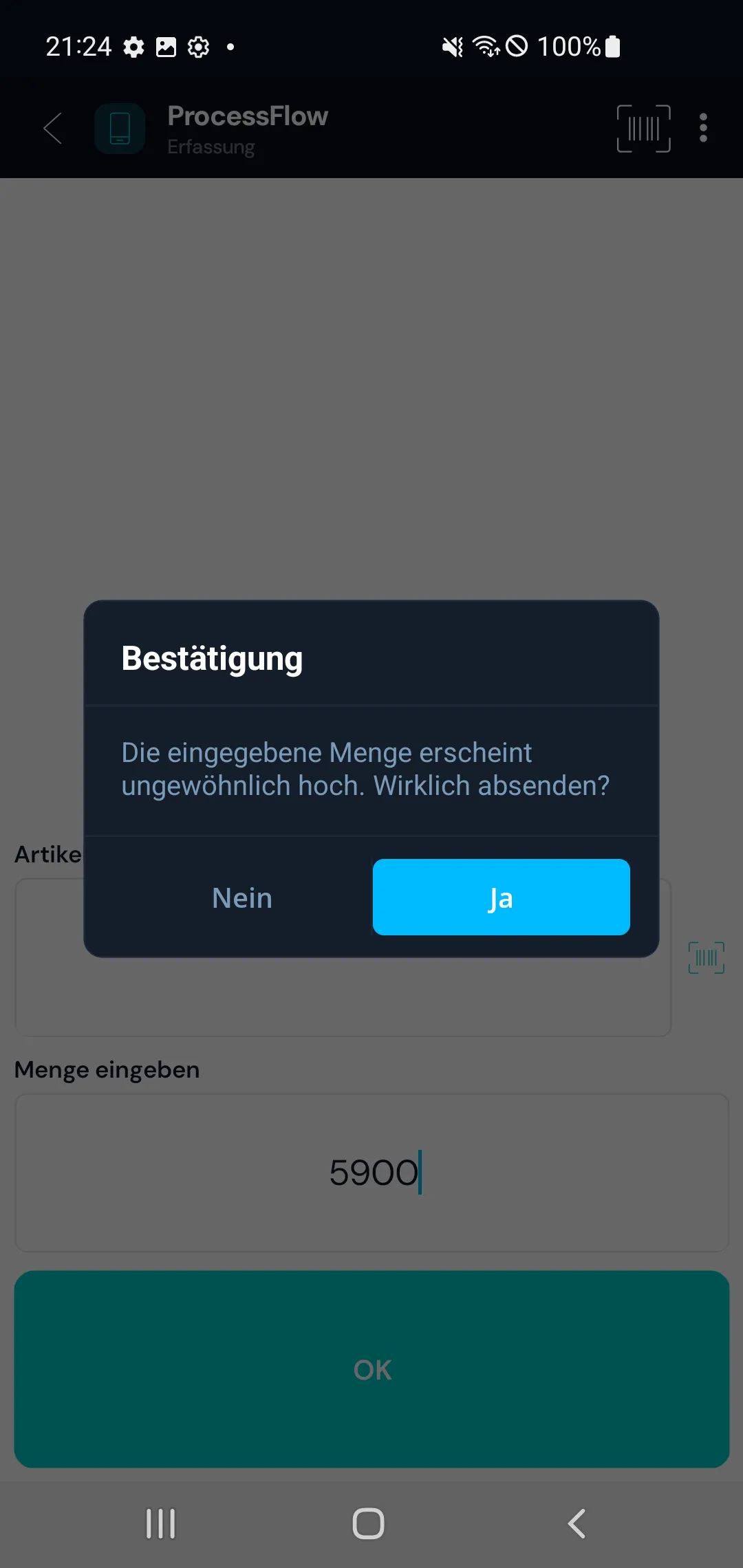
Abschnitt betitelt „Prüf-Dialoge beim Absenden“Manche Flows prüfen die Eingaben genauer und zeigen beim Absenden einen Prüf-Dialog, zum Beispiel eine Plausibilitätswarnung, wenn ein Wert ungewöhnlich erscheint.
- Lesen Sie die Meldung in Ruhe.
- Ist der Wert korrekt, bestätigen Sie den Dialog.
- Ist er falsch, brechen Sie ab und korrigieren Sie das Feld.
Kurz zusammengefasst
Abschnitt betitelt „Kurz zusammengefasst“- Werte lassen sich bis zum Absenden beliebig oft ändern.
- Rot umrandet heißt: Format stimmt nicht — korrigieren.
- Prüf-Dialoge aufmerksam lesen und passend bestätigen oder abbrechen.
- Falscher Scan: einfach neu scannen.
Wie ein Vorgang gesichert und übertragen wird, lesen Sie unter Arbeiten ohne Netzverbindung.