
Integrationen
Alle Anbindungen in ProcessFlow laufen über Ressourcen und die Schritte innerhalb Ihrer Flows. Eine Ressource ist eine gespeicherte Verbindung zu einem externen System; die Flow-Schritte nutzen diese Verbindung, um Daten zu lesen, zu schreiben oder Aufrufe auszulösen.
Ressourcentypen im Überblick
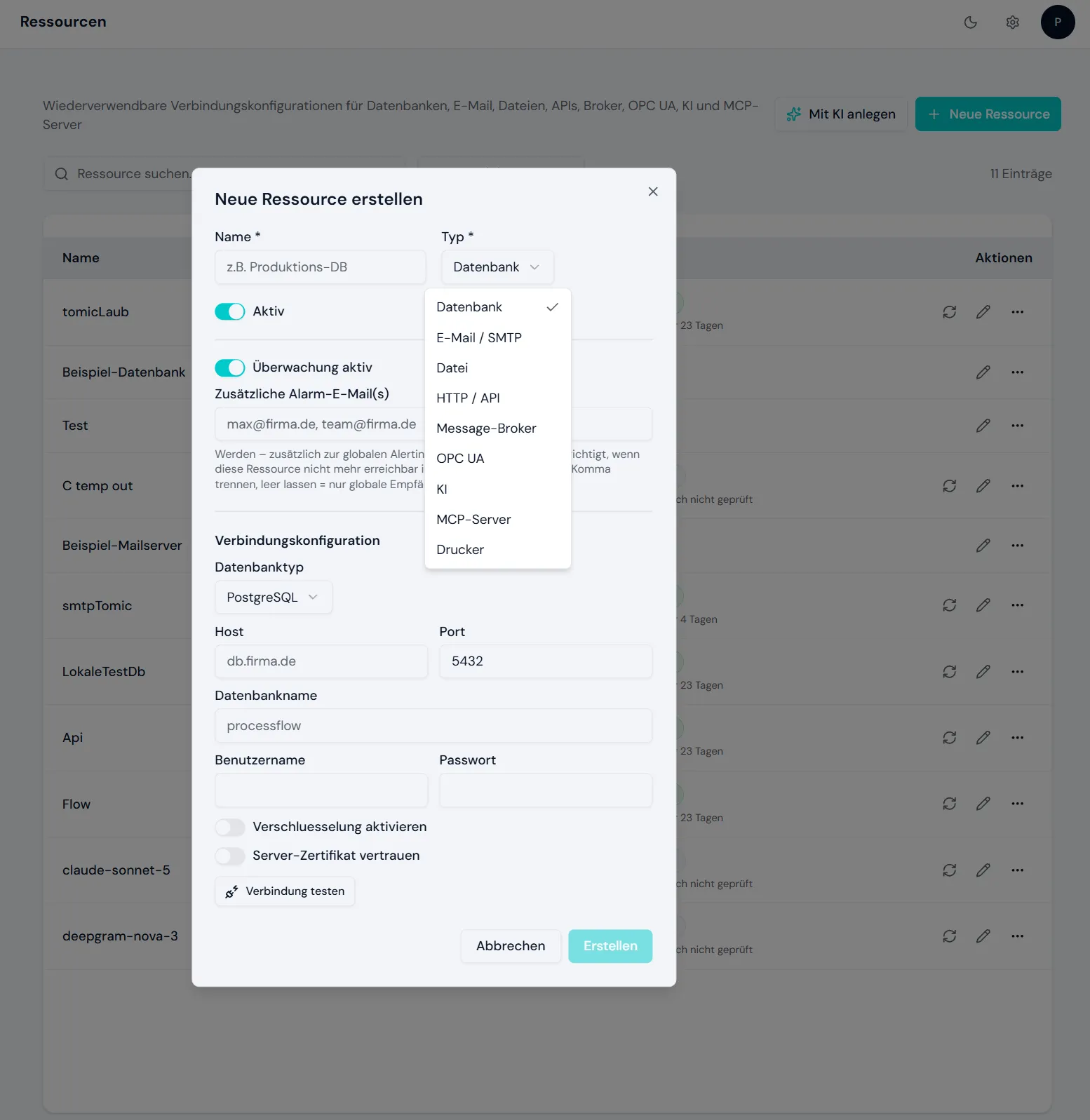
Abschnitt betitelt „Ressourcentypen im Überblick“| Ressourcentyp | Zweck | Konfiguration (Kern) |
|---|---|---|
| HTTP | ausgehende REST- oder SOAP-Aufrufe (z. B. ERP-Schnittstellen); Operationskatalog optional per OpenAPI-Import | Basis-URL, REST/SOAP, Auth (ohne/Basic/Bearer/API-Key); je Operation Methode, Pfad, Body-Vorlage; Antwort-Auswertung per JSONPath (REST) bzw. XPath (SOAP) |
| DB | Datenbank aus Flows lesen/schreiben | Host, Port, DB-Name, Benutzer, Passwort |
| SMTP | E-Mail-Versand aus Flows und Alert-Mails | Host, Port, Benutzer, Passwort, StartTLS/SSL |
| FILE | Datei-Import (überwachter Ordner als Flow-Start) und -Export (CSV/Vorlage) | Speicherart lokal/SMB/FTP/SFTP, Basis-Pfad, Zugangsdaten; Freigabe-Suche für SMB |
| MESSAGING | MQTT- oder JMS-Nachrichten senden/empfangen (Flow-Start per Nachricht) | Protokoll MQTT/JMS, Broker-URL, Benutzer/Passwort, Client-ID |
| OPC UA | Maschinenwerte lesen/schreiben, Flow-Start per Subscription | Endpoint-URL, Security-Policy, Auth, Client-Zertifikat, Server-Zertifikat-Pinning |
| PRINTER | Etiketten und Belege aus Flows drucken | Protokoll IPP/IPPS/RAW9100, Host, Port, IPP-Pfad |
| AI | KI-Funktionen (KI-Task im Flow, Assistenten, Spracherfassung) | Anbieter, Basis-URL, Modell, API-Schlüssel, Budget |
| MCP | MCP-Server als Werkzeugquelle für KI-Tasks (Model Context Protocol) | Server-URL, Authentifizierung, verfügbare Tools |
| PRINTER | Netzwerkdrucker für den Schritt „Drucken“ | Protokoll (IPP/RAW9100), Host, Port |
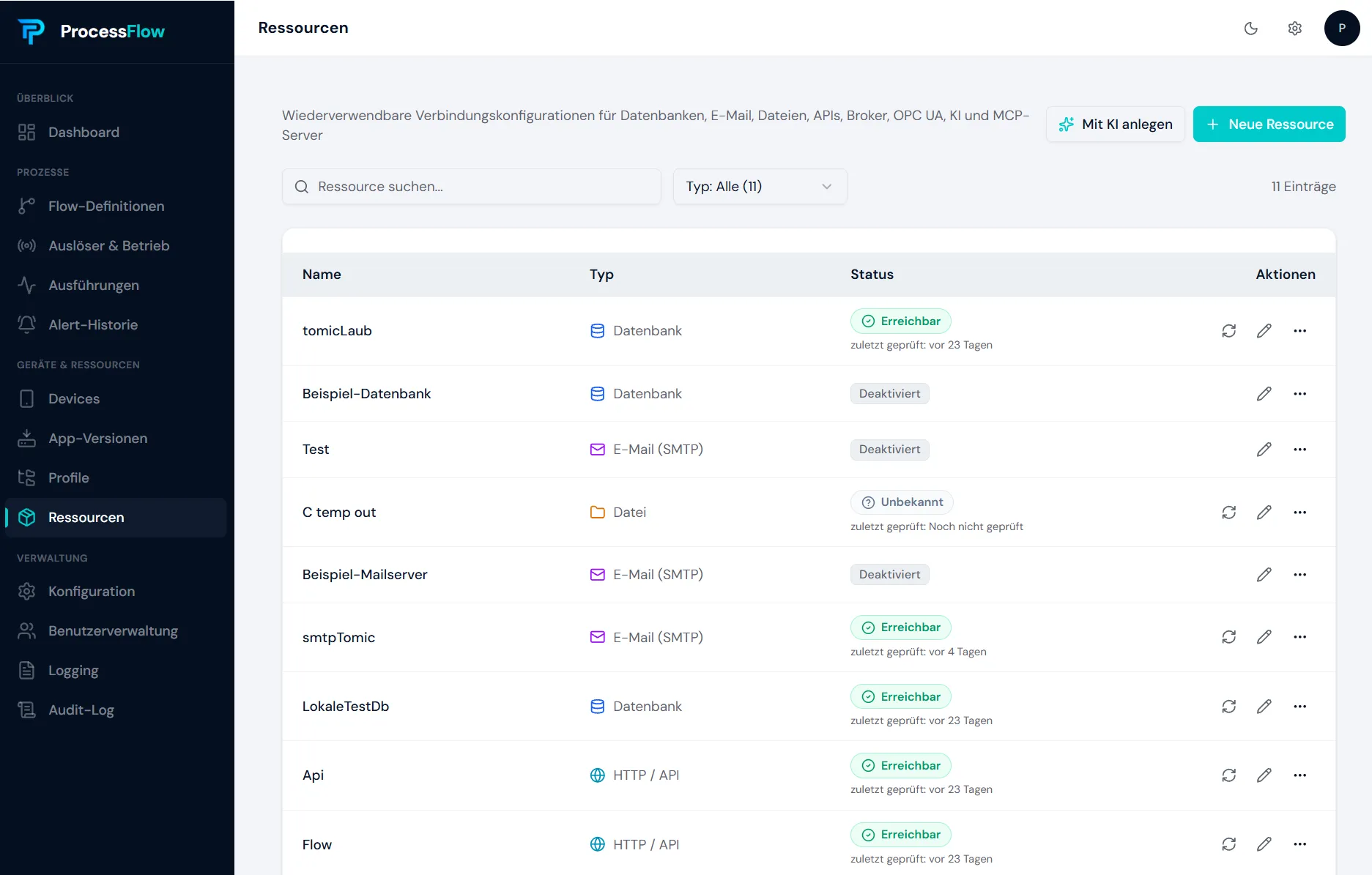
Ressourcen legen Sie auf der Seite Ressourcen an — oder direkt dort, wo sie gebraucht werden: Jede Ressourcen-Auswahl im Flow-Editor, in der Rückfrage des KI-Assistenten und im Import-Dialog endet mit dem Eintrag „Neue Ressource anlegen…“, der dieselbe Maske öffnet (Voraussetzung: Schreibrecht für Ressourcen und ein lizenzierter Typ).
HTTP: REST und SOAP
Abschnitt betitelt „HTTP: REST und SOAP“Die HTTP-Ressource ruft externe Web-Schnittstellen auf – REST (JSON) oder SOAP (XML).
- Basis-URL und Art (REST/SOAP) festlegen.
- Authentifizierung: ohne, Basic, Bearer oder API-Key.
- Je Operation definieren Sie Methode, Pfad und – falls nötig – eine Body-Vorlage.
- Die Antwort werten Sie per JSONPath (REST) bzw. XPath (SOAP) aus und übernehmen Werte in den Flow.
- Ein OpenAPI-Import kann den Operationskatalog optional automatisch befüllen.
DB: Datenbanken
Abschnitt betitelt „DB: Datenbanken“Lesen und schreiben Sie Daten direkt aus Flows.
- Konfiguration: Host, Port, DB-Name, Benutzer, Passwort.
- Offiziell unterstützt: PostgreSQL.
SMTP: E-Mail-Versand
Abschnitt betitelt „SMTP: E-Mail-Versand“Versendet E-Mails aus Flows und dient als Grundlage für Alert-Mails.
- Konfiguration: Host, Port, Benutzer, Passwort.
- Verschlüsselung per StartTLS oder SSL.
- Absenderadresse (optional) — bleibt sie leer, verwendet ProcessFlow den Benutzernamen als Absender.
- Anzeigename (optional) — erscheint beim Empfänger anstelle der reinen Adresse.
- Antwort-An (optional) — Antworten gehen an diese Adresse statt an den Absender.
Absenderadresse, Anzeigename und Antwort-An gelten für alle Versandwege dieser Ressource — den Task E-Mail senden, Alarm- und Eskalations-Mails sowie „Verbindung testen“.
Signaturen
Abschnitt betitelt „Signaturen“An der SMTP-Ressource legen Sie beliebig viele Signaturen an — benannte HTML-Bausteine, die der Task E-Mail senden unter den Text setzt.
- Jede Signatur hat einen Namen und einen Inhalt, den Sie im selben Editor wie den E-Mail-Text gestalten — allerdings ohne Platzhalter und Wiederholungsblöcke.
- Bilder in einer Signatur lassen sich erst einfügen, nachdem die Ressource einmal gespeichert wurde.
- Eine Änderung an einer Signatur wirkt sofort in allen Flows, die sie verwenden — eine neue Flow-Version ist dafür nicht nötig.
- Löschen einer Signatur muss bestätigt werden; ab dem Speichern der Ressource schlagen Flows, die die gelöschte Signatur noch referenzieren, beim Versand fehl. Wählen Sie im betroffenen E-Mail-Task vorher eine andere Signatur.
Anhänge im Task „E-Mail senden“
Abschnitt betitelt „Anhänge im Task „E-Mail senden““Der Task E-Mail senden kann Anhänge auf zwei Arten mitschicken:
- Platzhalter-Anhang — der Inhalt kommt aus einem Feld eines Vorgänger-Tasks (z. B. ein aufgenommenes Foto) und ist bei jedem Durchlauf anders.
- Datei-Anhang — eine einmal hochgeladene Datei (z. B. AGB, Prüfanweisung, Formular, Sicherheitsdatenblatt), die bei jedem Versand unverändert mitgeht. Der Editor zeigt Dateiname und Größe; die Datei liegt auf dem Server, nicht in der Flow-Definition.
Beide Arten lassen sich in einer E-Mail mischen. Es gelten Größengrenzen (Standard: 10 MB pro Datei-Anhang beim Hochladen, 25 MB Anhänge gesamt pro E-Mail beim Versand; serverseitig konfigurierbar) — bei Überschreitung erhalten Sie eine klare Fehlermeldung.
Datei-Anhänge folgen dem Flow-Lebenszyklus: Eine neue Version oder ein Duplikat übernimmt die Dateien automatisch, der Export als .pf-Datei enthält sie, und beim Speichern des Flows räumt das System nicht mehr verwendete Dateien auf.
Listen in der E-Mail
Abschnitt betitelt „Listen in der E-Mail“Liest ein Flow mehrere Zeilen (etwa Auftragspositionen aus einer DB Quelle), gestalten Sie im E-Mail-Editor je Zeile einen eigenen Absatz, Aufzählungspunkt oder eine Tabellenzeile: Wählen Sie im Platzhalter-Dialog die Liste als Feld und schalten Sie Als Wiederholungsblock einfügen ein. Details und die Roh-Schreibweise beschreibt der Abschnitt Platzhalter im Flow-Editor.
FILE: Dateiaustausch
Abschnitt betitelt „FILE: Dateiaustausch“Für den Austausch über Dateien – als Flow-Start (Import) oder als Ausgabe (Export).
- Import: Ein überwachter Ordner startet automatisch einen Flow, sobald eine Datei eintrifft.
- Export: Ausgabe als CSV oder nach Vorlage.
- Speicherart: lokal, SMB, FTP oder SFTP; dazu Basis-Pfad und Zugangsdaten.
- SFTP prüft den Host-Key gegen
known_hosts. - SMB wird mit SMB 2.0.2 bis SMB 3.1.1 gesprochen – auch gegen Server, die mindestens SMB 3 verlangen. SMB-3-Verschlüsselung wird in der Standardeinstellung (
preferred, empfohlen) ausgehandelt, sobald der Server sie unterstützt, erzwingt sie aber nicht – kann ein Server nicht verschlüsseln, läuft der Verkehr unverschlüsselt weiter; wer Klartext ausschließen will, setztrequired. MitPROCESSFLOW_FILE_SMB_ENCRYPTION=server(Propertyprocessflow.file.smb.encryption) verschlüsselt ProcessFlow nur, wenn der Server oder die Freigabe es verlangt, sonst bleibt der Verkehr unverschlüsselt; sinnvoll nur bei störender AES-Last auf großen Exporten oder vielen häufig abgefragten überwachten Ordnern oder wenn ein Server die Verschlüsselungs-Aushandlung ablehnt. MitPROCESSFLOW_FILE_SMB_ENCRYPTION=requiredlehnt ProcessFlow jede Sitzung ohne ausgehandelte Verschlüsselung ab – auch Dateiablage-Ressourcen ohne Benutzername, denn eine anonyme Sitzung kann per SMB-Spezifikation nie verschlüsselt werden und braucht deshalb unterrequiredZugangsdaten; „Verbindung testen“ meldet dafür „Verschlüsselung erforderlich: anonyme Sitzungen können nicht verschlüsselt werden – Zugangsdaten hinterlegen (Host)“, bei einer authentifizierten Sitzung „Verschlüsselung erforderlich, vom Server nicht ausgehandelt (Host)” – nur die Freigabe-Suche und die Ordnerauswahl ohne Zugangsdaten bleiben ausgenommen, sie übertragen nur Freigabe- und Ordnernamen. Stuft ein Server eine Anmeldung mit Zugangsdaten auf Gastzugang herab, lehnt ProcessFlow die Sitzung ebenfalls ab statt still als Gast weiterzuarbeiten: Die Freigabe-Suche kennzeichnet das als „Anmeldung fehlgeschlagen“, „Verbindung testen“ meldet „Anmeldung fehlgeschlagen – der Server hat die Zugangsdaten nur als Gastzugang akzeptiert (Host)“. Die Obergrenze der Dialekte lässt sich mitPROCESSFLOW_FILE_SMB_MAX_VERSION(Propertyprocessflow.file.smb.max-version, erlaubte WerteSMB202,SMB210,SMB300,SMB302,SMB311) senken, falls ein Server mit SMB 3 nicht zurechtkommt; unterSMB300gibt es keine SMB-3-Verschlüsselung, undencryption=requiredbraucht mindestensSMB300– diese Kombination verhindert sonst den Start des Dienstes, genau wie ein ungültiger Wert. SMB 1 wird nicht unterstützt. DFS-Namensräume werden ebenfalls nicht unterstützt – tragen Sie den echten Server- und Freigabenamen ein; „Verbindung testen” meldet in diesem Fall „DFS-Namensräume werden nicht unterstützt – bitte den echten Server- und Freigabenamen eintragen (Host)“.
Bei Speicherart SMB müssen Sie Server und Freigabe nicht von Hand kennen: Die Schaltfläche „Freigaben im Netzwerk finden“ im Ressourcen-Dialog (auch bei der Anlage direkt aus dem Flow-Editor) sucht vom ProcessFlow-Server aus nach SMB-Servern:
- WS-Discovery findet Windows-Server, mDNS/DNS-SD findet macOS-, Samba- und NAS-Freigaben; findet keiner der beiden Wege etwas, hilft alternativ ein Adressbereichs-Scan (CIDR, höchstens /24, nur private Adressen, Port 445).
- Je Server listet ProcessFlow die Datenträger-Freigaben mit den Zugangsdaten, die Sie vorab im Formular oder direkt in der Suche eintragen (ohne Zugangsdaten anonym); in der Suche geänderte Zugangsdaten werden erst mit „Übernehmen“ ins Formular übernommen. Lehnt ein Server die Zugangsdaten ab, werden die übrigen Server nicht mehr angesprochen (Kennzeichnung „Nicht versucht“), statt weitere Anmeldeversuche mit denselben Zugangsdaten zu riskieren. Die Suche spricht SMB 2 und 3 (2.0.2 bis 3.1.1, wie der Dateizugriff selbst); Server, die ausschließlich SMB 1 anbieten, werden zwar gefunden, ihre Freigaben lassen sich aber nicht auflisten (Kennzeichnung „Nicht erreichbar“). Bei
PROCESSFLOW_FILE_SMB_ENCRYPTION=requiredzeigt die Suche bei einem mit Zugangsdaten angesprochenen Server ohne SMB-3-Verschlüsselung die Kennzeichnung „Verschlüsselung erforderlich, vom Server nicht ausgehandelt“ – Ursache ist die eigene Einstellung, nicht der Server. - „Ordner wählen“ öffnet die Freigabe Ebene für Ebene.
- „Übernehmen“ setzt Host und Pfad (Format
Freigabe/Unterordner) ins Formular; „Bereits verwendet von …“ ist nur ein Hinweis – mehrere Ressourcen auf derselben Freigabe sind erlaubt. Prüfen Sie die Ressource danach mit „Verbindung testen“.
MESSAGING: MQTT und JMS
Abschnitt betitelt „MESSAGING: MQTT und JMS“Sendet und empfängt Nachrichten über einen Message-Broker; eine eingehende Nachricht kann einen Flow starten.
- Protokoll: MQTT oder JMS.
- Broker-URL:
tcp://…unverschlüsselt bzw.ssl://…für TLS. - Dazu Benutzer/Passwort und eine Client-ID.
OPC UA: Maschinendaten
Abschnitt betitelt „OPC UA: Maschinendaten“OPC UA (Kommunikationsstandard in der industriellen Automatisierung) liest und schreibt Maschinenwerte; eine Subscription kann einen Flow starten.
- Endpoint-URL:
opc.tcp://…. - Security-Policy: u. a. Basic256Sha256.
- Auth: anonym oder mit Benutzer.
- Zertifikate: eigenes Client-Zertifikat (PKCS#12) sowie Server-Zertifikat-Pinning.
PRINTER: Netzwerkdrucker
Abschnitt betitelt „PRINTER: Netzwerkdrucker“Konfiguration: Protokoll (IPP, IPPS/IPP über TLS oder RAW9100/JetDirect), Host, Port und – bei IPP/IPPS – der IPP-Pfad.
Statt diese Werte von Hand zusammenzusuchen, sucht die Schaltfläche „Drucker im Netzwerk finden“ im Ressourcen-Dialog (auch bei der Anlage direkt aus dem Flow-Editor) vom ProcessFlow-Server aus nach Netzwerkdruckern:
- mDNS/DNS-SD findet IPP-, IPPS- und RAW/JetDirect-Drucker im Subnetz des Servers automatisch; meldet ein Drucker sowohl IPP als auch IPPS, schlägt ProcessFlow IPPS vor.
- Findet mDNS nichts – etwa über Subnetzgrenzen hinweg –, hilft alternativ ein Adressbereichs-Scan (CIDR, höchstens /24, nur private Adressen, Ports 631 und 9100).
- Treffer zeigen Modell und Status; bereits angelegte Drucker sind entsprechend gekennzeichnet.
- „Übernehmen“ in der Trefferzeile übernimmt Protokoll, Host, Port und IPP-Pfad ins Formular. Prüfen Sie den Drucker danach mit „Verbindung testen“ – die Anzeige umfasst dort auch die Verschlüsselungslage.
Zwei Drucker-Ressourcen dürfen nicht denselben Endpunkt (aufgelöste IP-Adresse und Port) verwenden – ein Speichern auf eine bereits belegte Adresse lehnt ProcessFlow ab. IPP und RAW9100 desselben physischen Druckers zählen dabei als zwei unterschiedliche Endpunkte; IPP und IPPS teilen sich Port 631 und gelten als derselbe Endpunkt.
AI: KI-Funktionen
Abschnitt betitelt „AI: KI-Funktionen“Grundlage für KI-Tasks im Flow, die Assistenten und die Spracherfassung.
- Anbieter: Anthropic, OpenAI oder OpenAI-kompatibel (auch selbst gehostet).
- Konfiguration: Basis-URL, Modell, API-Schlüssel und ein Budget.
Eingehende Auslöser
Abschnitt betitelt „Eingehende Auslöser“Neben den überwachten Ordnern, MQTT/JMS-Nachrichten und OPC-UA-Subscriptions gibt es zwei weitere Wege, Flows von außen zu starten:
- REST-Start über die öffentliche URL – ein Flow lässt sich unter
/public/flows/{uuid}/v{n}/startbzw..../startAndWaitstarten;v{n}ist dabei die Schnittstellenversion des REST-Starts, nicht die Flow-Version. Abgesichert wird der Aufruf über den HeaderX-API-Key. Den Schlüssel erzeugen Sie je Flow-Gruppe in der Web-Oberfläche; für noch nicht freigegebene Versionen gibt es einen separaten Test-Schlüssel.- Bei der Freigabe: Hat ein Flow mit REST-Start noch keinen Produktiv-API-Key, bietet der Freigabedialog an, den Schlüssel direkt mitzuerzeugen – er wird dabei einmalig angezeigt; kopieren Sie ihn sofort. Eine Freigabe ohne Schlüssel ist möglich, der öffentliche Endpunkt bleibt dann aber inaktiv.
- Aufruf-Informationen und Schlüssel: Für einen laufenden Flow öffnen Sie unter „Auslöser & Betrieb“ über die Schaltfläche „REST-Endpunkt & API-Key“ der Zeile einen Dialog mit allen Aufruf-Informationen: Endpunkt-URL, HTTP-Methode, den Header
X-API-Key, das Beispiel-Format der Eingaben (JSON-Body bzw. Query-Parameter) und einen vollständigen Beispiel-Aufruf (cURL). Im selben Dialog erzeugen Sie jederzeit einen neuen API-Key (Berechtigung „Flows bearbeiten“). Ein bereits vorhandener Schlüssel wird damit sofort ungültig – stellen Sie alle externen Aufrufer auf den neuen Schlüssel um. Auf demselben Weg erzeugen Sie auch den ersten Schlüssel eines ohne API-Key freigegebenen Flows. - Stabile Adresse: Die URL bleibt bei neuen Freigaben unverändert, solange sich die Schnittstelle des REST-Starts (Eingabefelder, HTTP-Methode, Antwortmodus) nicht ändert. Erst bei einer Schnittstellenänderung vergibt die Freigabe eine neue Schnittstellenversion – der Freigabedialog warnt dann ausdrücklich; stellen Sie in diesem Fall externe Aufrufer auf die neue URL um. Aufrufe mit einer veralteten Schnittstellenversion lehnt der Server mit HTTP 409 ab; die Antwort nennt die aktuell gültige Version.
- Zeitplan-Start – zeitgesteuerte Auslöser für wiederkehrende Abläufe: feste Uhrzeiten oder Intervalle („alle 15 Minuten von 06:00 bis 18:00 an Werktagen“), mit einer Nachhol-Regelung nach Ausfallzeiten. Das Zeitfenster eines Intervalls liegt innerhalb eines Kalendertags – für Zeiträume über Mitternacht legen Sie zwei Regeln an. Fällt ein Termin in eine noch laufende Ausführung, wird er übersprungen und als abgelehnt protokolliert.
Zugangsdaten und Verschlüsselung
Abschnitt betitelt „Zugangsdaten und Verschlüsselung“Die Verschlüsselung hängt am Secret JASYPT_ENCRYPTOR_PASSWORD aus der Installation. Geht dieser Wert verloren, müssen die Zugangsdaten neu eingegeben werden.
ERP anbinden
Abschnitt betitelt „ERP anbinden“Ein ERP schließen Sie über die generischen Bausteine an. Üblich sind diese Muster:
- REST/SOAP-API des ERP: HTTP-Ressource plus API-Aufruf im Flow.
- Zwischendatenbank: DB-Ressource auf eine Austausch-Datenbank.
- Dateiaustausch: FILE-Ressource über SMB oder SFTP.
- Message-Broker: MESSAGING-Ressource (MQTT/JMS).
Welches Muster passt, hängt davon ab, welche Schnittstellen Ihr ERP anbietet. Wie Sie die Ressourcen dann im Ablauf verwenden, zeigt Flows erstellen.