
Anmelden am Gerät
Bevor Sie einen Flow starten können, melden Sie sich am Gerät an. So ist jede Erfassung Ihrem Benutzernamen zugeordnet.
Mit Benutzername und PIN anmelden
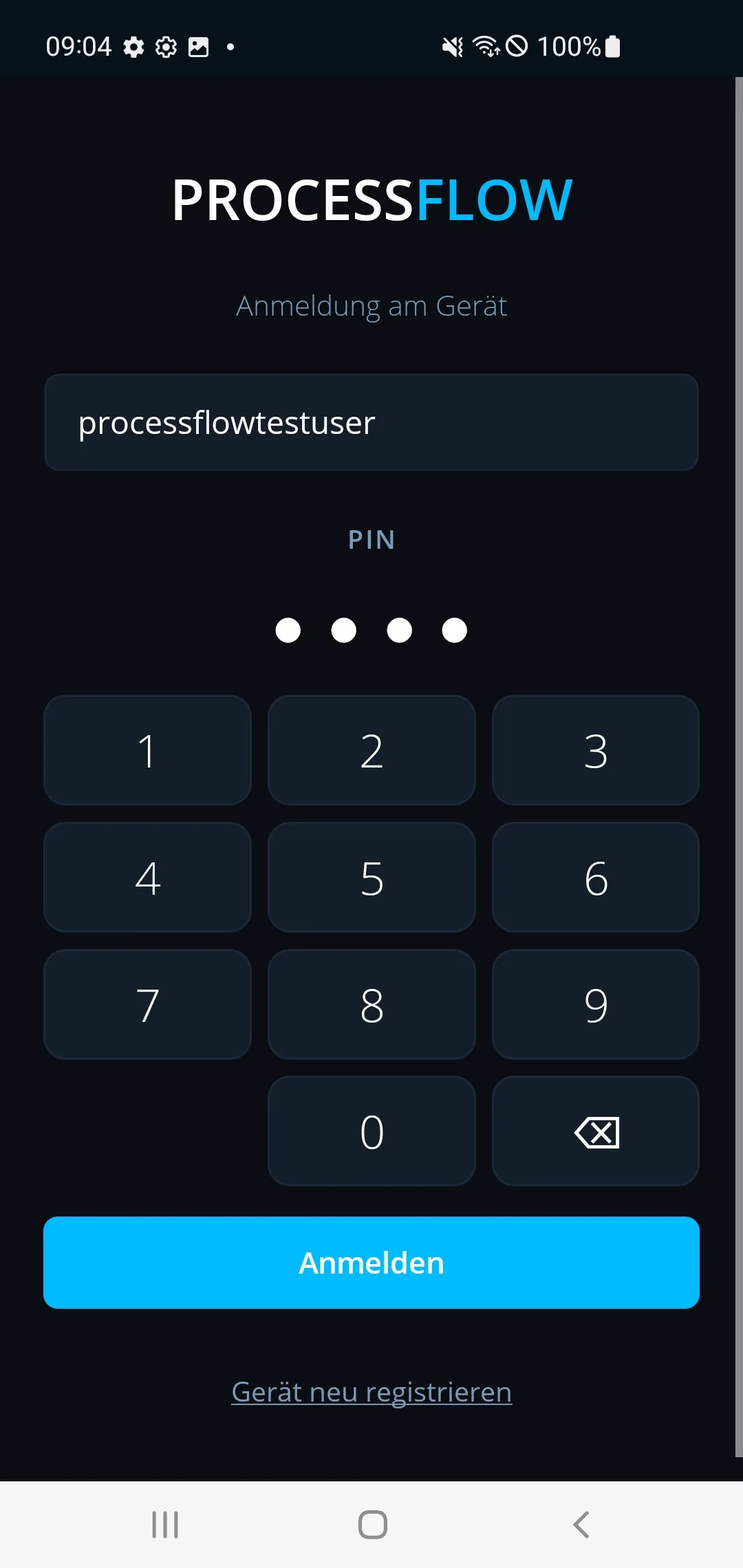
Abschnitt betitelt „Mit Benutzername und PIN anmelden“Nach dem Einschalten oder nach einer Sperre zeigt das Gerät den Anmeldebildschirm.
- Prüfen Sie den Benutzernamen. Der Name der letzten Anmeldung ist bereits vorausgefüllt. Ist es nicht Ihr Name, tippen Sie das Feld an und geben Sie Ihren eigenen Benutzernamen ein.
- Geben Sie Ihre PIN über den Ziffernblock auf dem Bildschirm ein (Ziffern 0–9). Mit der Löschtaste entfernen Sie die zuletzt eingegebene Ziffer.
- Tippen Sie auf Anmelden.
Wenn die PIN nicht stimmt
Abschnitt betitelt „Wenn die PIN nicht stimmt“Ist die PIN falsch, erscheint eine Fehlermeldung und die Eingabe wird zurückgesetzt. Geben Sie die PIN erneut ein. Ihre PIN vergibt und setzt ausschließlich Ihre Administration zurück. Wenn Sie Ihre PIN nicht mehr kennen, wenden Sie sich an Ihre Administration oder Schichtleitung.
PIN wechseln
Abschnitt betitelt „PIN wechseln“Es kann sein, dass Sie beim Anmelden aufgefordert werden, eine neue PIN zu vergeben. Geben Sie die neue PIN dann zweimal ein. Stimmen die beiden Eingaben nicht überein, meldet die App „Die PINs stimmen nicht überein“. Geben Sie die PIN in diesem Fall erneut in beiden Feldern ein.
Profile: verschiedene Aufgabenbereiche
Abschnitt betitelt „Profile: verschiedene Aufgabenbereiche“Ein Gerät kann mehrere Profile haben. Ein Profil bestimmt, welche Ordner und Flows Sie im Menü sehen — zum Beispiel ein Profil für den Wareneingang und eines für die Kommissionierung.
Wenn für Ihr Gerät mehr als ein Profil eingerichtet ist, können Sie wechseln:
- Tippen Sie oben rechts auf das Menü-Symbol (⋮).
- Wählen Sie Profil wechseln.
- Tippen Sie das gewünschte Profil an.
Ihre Auswahl bleibt gespeichert, bis Sie erneut wechseln.
Schichtwechsel und automatische Sperre
Abschnitt betitelt „Schichtwechsel und automatische Sperre“Die App hat keinen eigenen Abmelde-Menüpunkt — das Anmelden ist bewusst einfach gehalten, damit der Schichtwechsel schnell geht. Abgemeldet wird automatisch oder über den Sitzungsdialog (siehe unten).
- Schichtwechsel: Die nächste Person meldet sich einfach mit dem eigenen Benutzernamen und der eigenen PIN an. Ändern Sie dazu den Benutzernamen im Anmeldebildschirm.
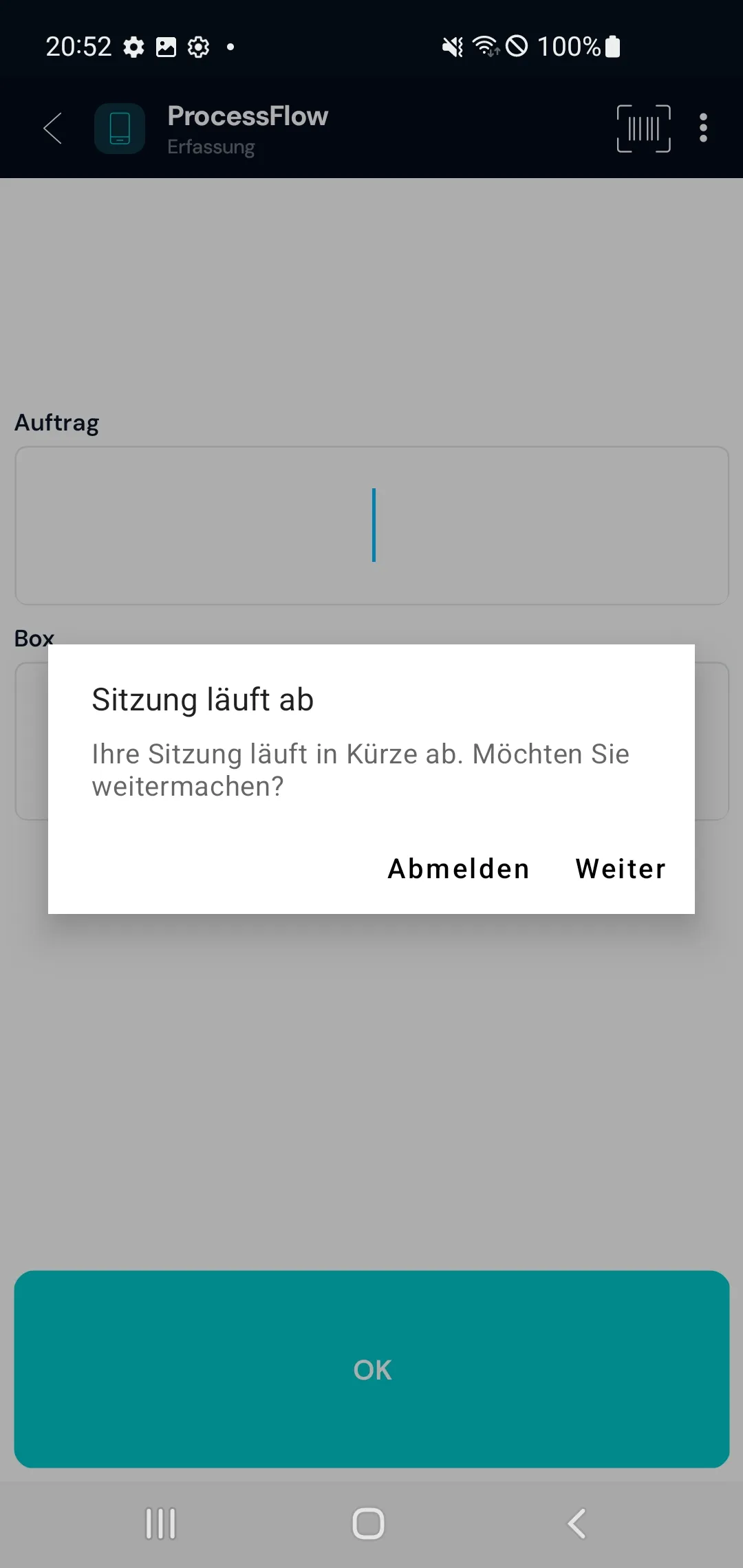
- Automatische Sperre: Nach 15 Minuten ohne Bedienung sperrt sich das Gerät selbst. 30 Sekunden vorher erscheint der Dialog „Sitzung läuft ab“.
- Tippen Sie auf Weiter, wenn Sie weiterarbeiten möchten.
- Tippen Sie auf Abmelden, oder warten Sie ab, dann wird das Gerät gesperrt und der Anmeldebildschirm erscheint wieder.
Hinweis: „Gerät neu registrieren“
Abschnitt betitelt „Hinweis: „Gerät neu registrieren““Auf dem Anmeldebildschirm gibt es den Link Gerät neu registrieren. Dieser Link ist nur für Ihre Administration bestimmt.
Wie es nach dem Anmelden weitergeht, lesen Sie unter Flow wählen und starten.