
Daten erfassen
Ein Flow besteht aus einzelnen Feldern, die Sie der Reihe nach ausfüllen. Dieses Kapitel erklärt die verschiedenen Feldtypen und wie Sie einen Vorgang abschließen.
So läuft die Erfassung ab
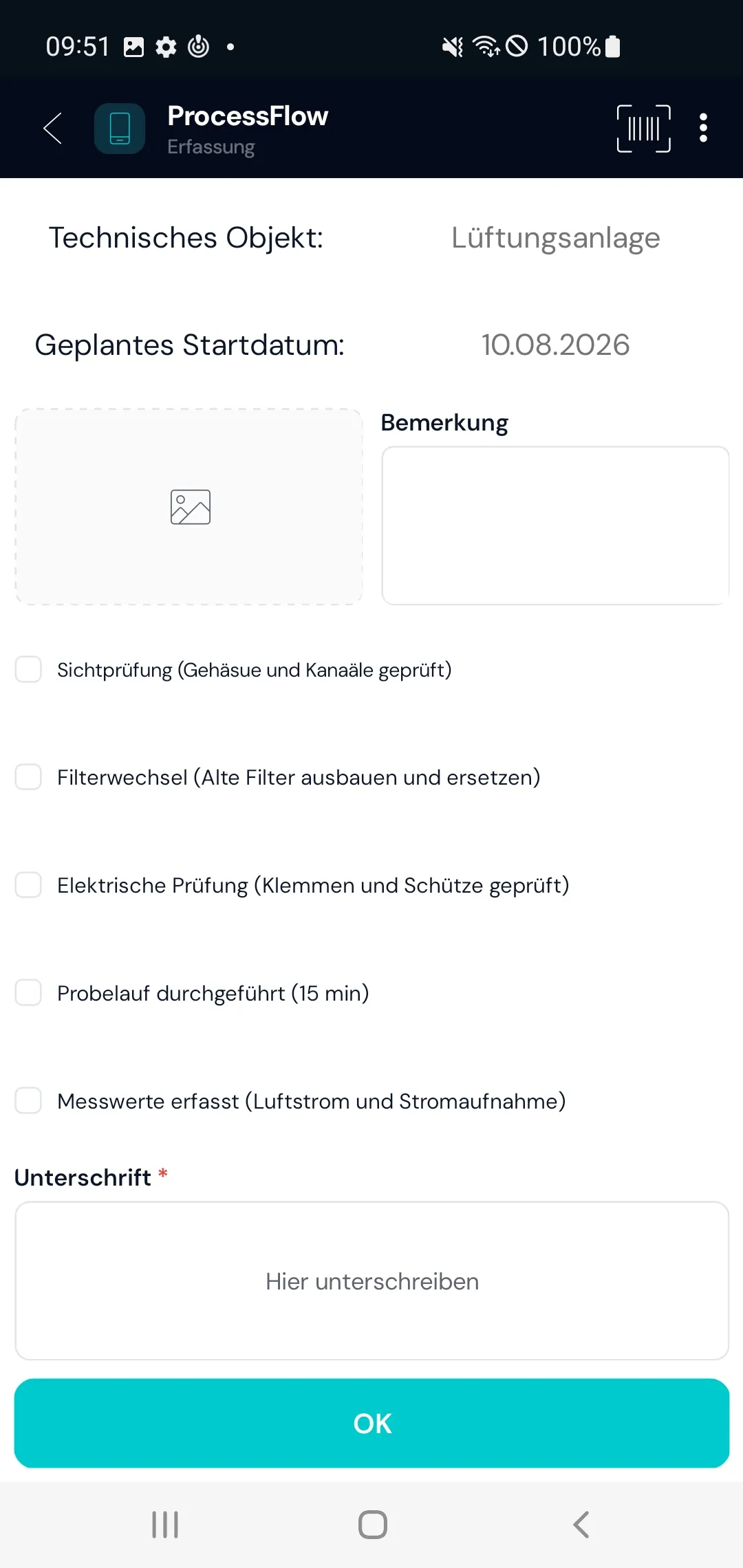
Abschnitt betitelt „So läuft die Erfassung ab“Sie arbeiten die Felder von oben nach unten ab. Nach vielen Eingaben springt der Fokus automatisch zum nächsten Feld. Bei Scan-Ketten können Sie so Feld für Feld scannen, ohne das Display zu berühren. Der letzte Schritt kann dabei automatisch das Absenden auslösen.
Passt eine Maske nicht vollständig auf den Bildschirm, können Sie sie nach oben und unten scrollen. Andernfalls verteilen sich die Felder gleichmäßig auf einer Bildschirmseite.
Pflichtfelder sind mit einem roten Sternchen markiert. Füllen Sie diese Felder immer aus.
Barcode scannen
Abschnitt betitelt „Barcode scannen“Das Scannen ist der schnellste Weg, einen Wert zu erfassen.
- Gerät mit eingebautem Scanner (zum Beispiel Zebra, Urovo, Newland): Zielen Sie auf den Barcode und lösen Sie den Scan aus. Der Wert landet direkt im aktiven Feld.
- Gerät ohne eingebauten Scanner: Tippen Sie auf das Scan-Symbol — entweder oben in der Kopfzeile oder direkt am Feld. Es öffnet sich die Kamera. Erfasst werden können 1D-Codes, QR-Codes und DataMatrix.
Achten Sie darauf, dass das richtige Feld aktiv ist, bevor Sie scannen. Haben Sie in ein falsches Feld gescannt, scannen Sie einfach erneut in das richtige Feld — der Wert wird überschrieben.
Text eingeben
Abschnitt betitelt „Text eingeben“Texteingabefelder können ein- oder mehrzeilig sein. Manche zeigen einen hellen Platzhaltertext als Hinweis, was hineingehört. Einige Felder haben ein Zeichenlimit oder fügen automatisch Zeichen ein, zum Beispiel Bindestriche.
Am Feld können zusätzlich erscheinen:
- ein Scan-Button (Kamera, nur auf Geräten ohne eingebauten Scanner),
- ein Mikrofon-Symbol für Spracheingabe, falls diese eingerichtet ist (siehe unten).
Aus Listen auswählen
Abschnitt betitelt „Aus Listen auswählen“Je nach Flow gibt es verschiedene Auswahlfelder:
- Dropdown: Tippen Sie das Feld an, es öffnet sich eine Auswahlliste. Manche Dropdowns erlauben zusätzlich freien Text. Mit dem X leeren Sie das Feld wieder.
- Sichtbare Auswahlliste: Die Einträge stehen direkt auf der Seite. Je nach Feld können Sie einen oder mehrere Einträge antippen.
- Ankreuzfelder und Radio-Buttons: Ankreuzfelder tippen Sie einzeln an. Radio-Buttons erlauben genau eine Auswahl innerhalb der Gruppe.
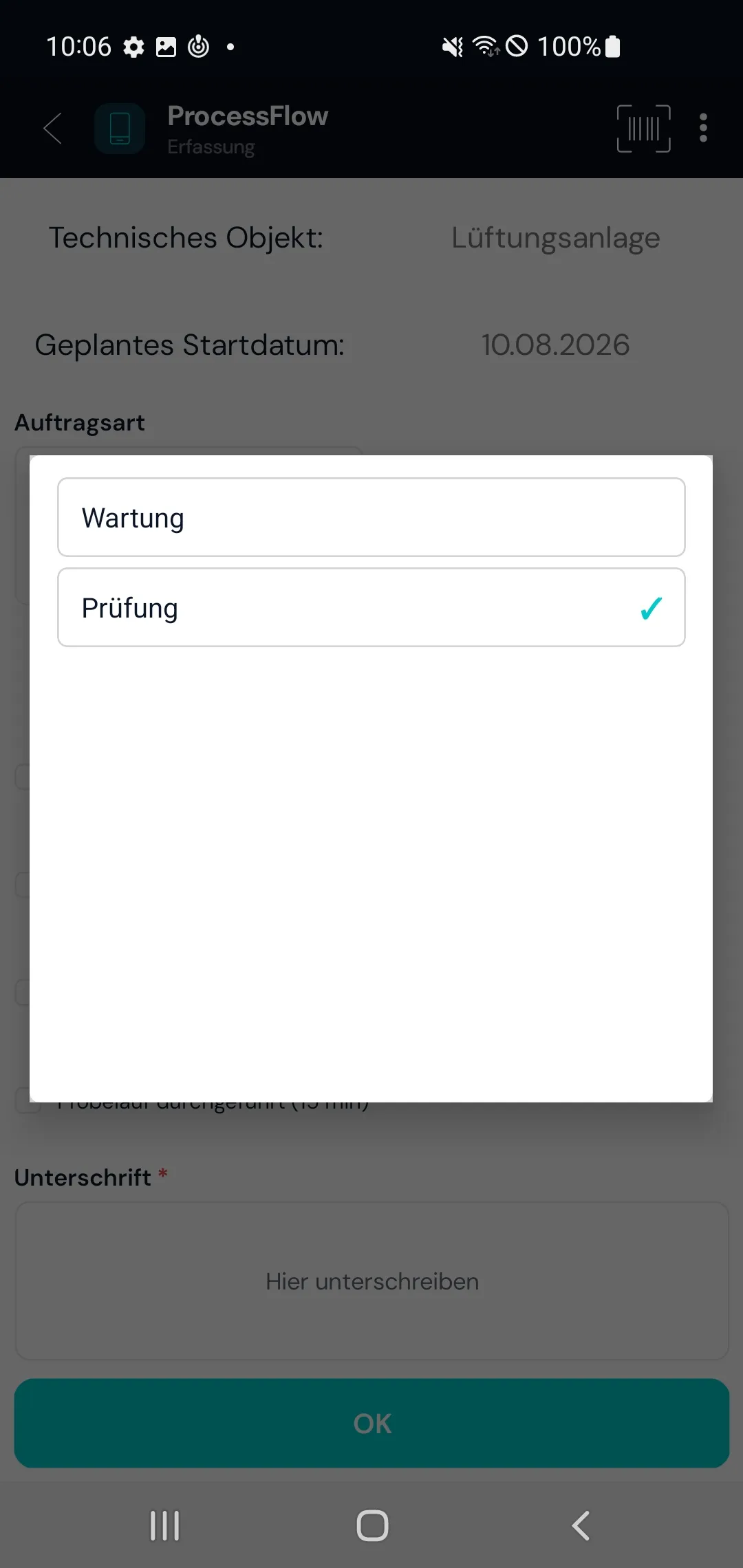
Foto aufnehmen
Abschnitt betitelt „Foto aufnehmen“Manche Flows fragen ein Bild ab.
- Tippen Sie auf Bild auswählen.
- Wählen Sie Kamera, um ein neues Foto aufzunehmen, oder Interner Speicher, um ein vorhandenes Bild zu nehmen.
- Das Bild erscheint als Miniaturbild.
Möchten Sie das Bild wieder entfernen, tippen Sie auf das ✕ am Miniaturbild.
Unterschrift erfassen
Abschnitt betitelt „Unterschrift erfassen“Für eine Unterschrift gibt es zwei Varianten:
- Ein Zeichenfeld direkt auf der Seite: Unterschreiben Sie mit dem Finger oder Stift. Mit dem Radiergummi oben rechts löschen Sie die Unterschrift wieder.
- Ein Button Hier unterschreiben: Er öffnet ein Vollbild-Feld. Unterschreiben Sie, und tippen Sie dann auf OK. Mit Löschen starten Sie neu.
Tabellen
Abschnitt betitelt „Tabellen“Manche Seiten zeigen eine Tabelle mit Daten. Diese Tabellen sind schreibgeschützt — sie dienen nur zur Anzeige. Sie können sie sortieren, indem Sie eine Spaltenüberschrift antippen.
Spracheingabe (falls eingerichtet)
Abschnitt betitelt „Spracheingabe (falls eingerichtet)“Wenn Ihre Administration die Sprachunterstützung eingerichtet hat, können Sie Werte auch sprechen:
- Tippen Sie das Mikrofon-Symbol am Feld an.
- Sprechen Sie den Wert.
- Der erkannte Text erscheint im Feld.
Zusätzlich gibt es unter Umständen eine Chat-Erfassung (Umschalt-Symbol im Kopfbereich): Beschreiben Sie den Vorgang frei, und der Assistent schlägt Werte für mehrere Felder vor. Sie können die Vorschläge mit Übernehmen annehmen oder mit Verwerfen ablehnen.
Ist die Sprachunterstützung nicht eingerichtet, meldet die App „Die KI-Unterstützung ist nicht konfiguriert.“
Vorgang abschließen
Abschnitt betitelt „Vorgang abschließen“Am Ende eines Flows steht ein Button. Meistens heißt er Absenden. Manche Buttons führen stattdessen zu einer weiteren Seite desselben Flows.
Wenn Sie auf Absenden tippen:
- Die App prüft Ihre Eingaben.
- Sie speichert den Vorgang.
- Sie zeigt „Eingabe erfolgreich.“
Danach werden bestimmte Felder automatisch geleert, und der Flow bleibt für den nächsten Vorgang offen — zum Beispiel für die nächste Palette. Sie können also direkt weitermachen.
Zurück ins Menü gelangen Sie über den Pfeil oben links oder die Zurück-Taste des Geräts.
Wenn beim Absenden eine Meldung erscheint oder ein Feld rot markiert ist, lesen Sie weiter unter Eingaben korrigieren.