
Geräte und Profile
Damit die Werker mit ProcessFlow arbeiten können, brauchen sie zwei Dinge: ein registriertes Gerät und ein Profil, das die Menüstruktur mit den Flows liefert. Beides verwalten Sie im Abschnitt Geräte & Ressourcen — Geräte unter Devices, Menüstrukturen unter Profile.
Der Vorteil dieser Trennung: Sie bauen eine Menüstruktur einmal und weisen sie vielen Geräten zu. Ändert sich der Ablauf, pflegen Sie das Profil an einer Stelle, statt jedes Gerät einzeln anzufassen.
Geräte registrieren
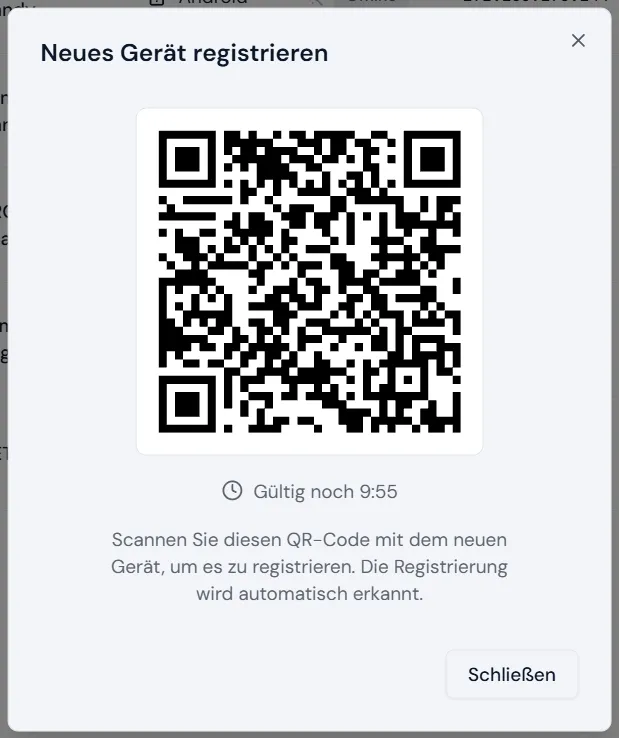
Abschnitt betitelt „Geräte registrieren“Ein neues Gerät binden Sie per QR-Code ein. Der Ablauf verzahnt Web-Oberfläche und Gerät:
- Öffnen Sie Devices und starten Sie die Registrierung eines neuen Geräts.
- Die Web-Oberfläche zeigt einen QR-Code mit einer Ablaufzeit an.
- Scannen Sie diesen QR-Code auf dem Gerät bei der Erstinbetriebnahme der App.
- Die Web-Oberfläche erkennt das Gerät automatisch und öffnet den Einrichtungsdialog: Vergeben Sie einen Namen und weisen Sie ein oder mehrere Profile zu. Eine Live-Vorschau zeigt sofort, wie das Menü auf dem Gerät aussehen wird.
Die Geräteliste
Abschnitt betitelt „Die Geräteliste“Unter Devices sehen Sie alle registrierten Geräte auf einen Blick. Zu jedem Gerät zeigt die Liste:
- Name und Typ (Scanner, Tablet oder Android),
- den Status: Online, Warnung oder Offline,
- IP-Adresse und installierte App-Version,
- die zugewiesenen Profile,
- den letzten Kontakt mit dem Backend.
So erkennen Sie schnell, welche Geräte erreichbar sind und ob irgendwo eine veraltete App-Version läuft.

Aktionen und Gerätebefehle
Abschnitt betitelt „Aktionen und Gerätebefehle“Zu jedem Gerät stehen bereit:
- Umbenennen — den Anzeigenamen ändern.
- Entfernen — die Registrierung aufheben. Das Gerät verliert die Verbindung zu seinen Flows.
- Flows aktualisieren — ein Gerätebefehl, der das Gerät anweist, die freigegebenen Flows und Profile neu zu laden. Nützlich, wenn eine Änderung sofort auf dem Gerät ankommen soll.
- Logs anfordern — ein Gerätebefehl, der die Protokolldateien des Geräts abruft. Die Logs erscheinen anschließend unter Verwaltung → Logging und helfen bei der Fehlersuche.
Profile: Menüs für die Geräte
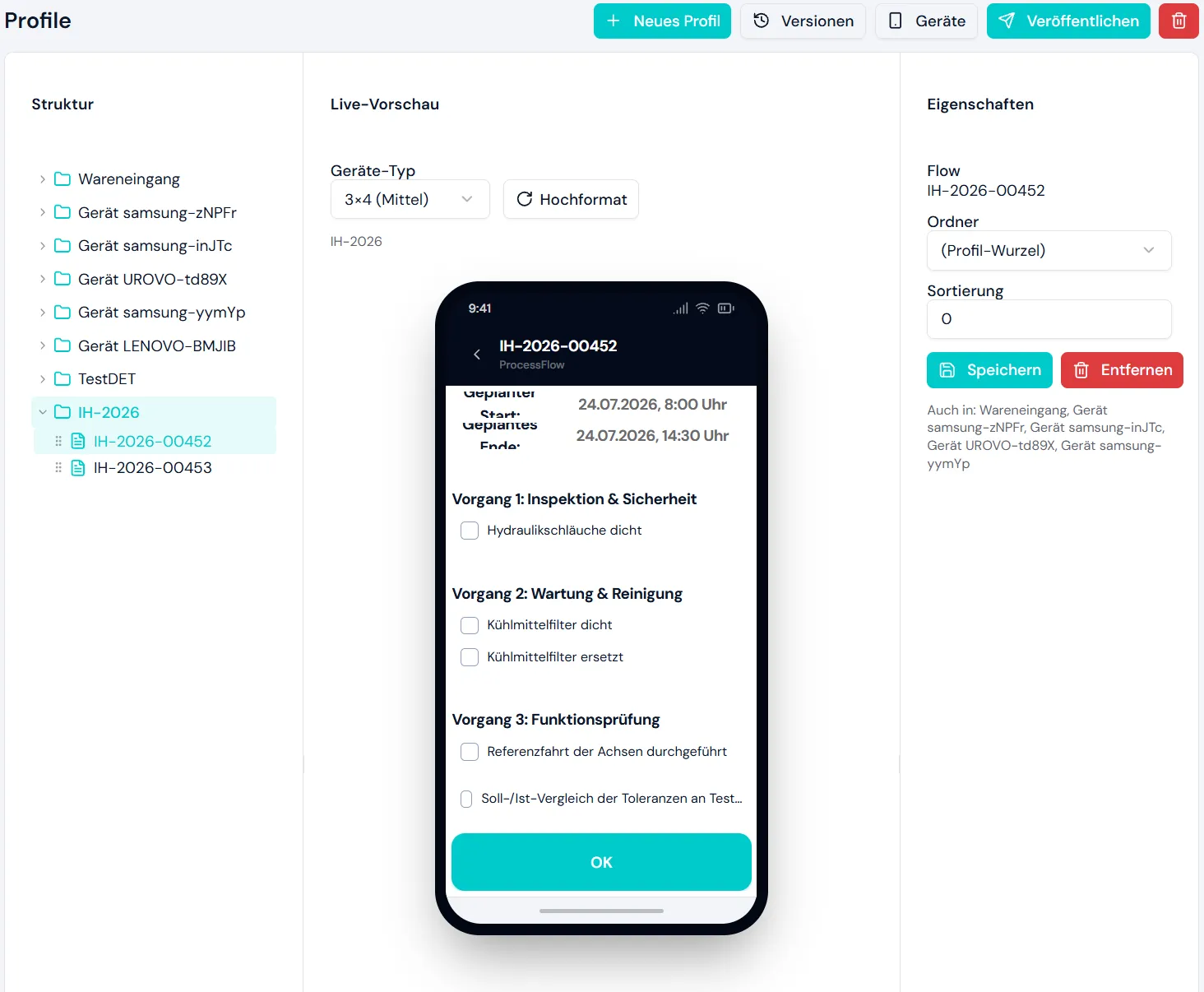
Abschnitt betitelt „Profile: Menüs für die Geräte“Ein Profil ist die Menüstruktur, die ein Gerät anzeigt. Es legt fest, welche Ordner und welche Flows die Werker sehen. Die Seite Profile ist dafür in drei Spalten aufgeteilt:
- Links die Baumstruktur des Profils,
- in der Mitte die Live-Vorschau auf einem virtuellen Gerätemodell,
- rechts die Eigenschaften des ausgewählten Elements.
Die Struktur aufbauen
Abschnitt betitelt „Die Struktur aufbauen“Ein Profil ist hierarchisch aufgebaut:
- Profil — die oberste Ebene, wird einem Gerät zugewiesen.
- Ordner — gruppieren Menüeinträge. Ordner lassen sich beliebig verschachteln und per Drag-and-drop sortieren.
- Menüeintrag — verweist auf einen Flow. Tippt ein Werker den Eintrag an, startet dieser Flow.
Sie bauen die Struktur also von oben nach unten: Ordner für die Aufgabenbereiche anlegen, darin Menüeinträge einhängen und jeden Menüeintrag mit dem passenden Flow verknüpfen.
Live-Vorschau am Gerätemodell
Abschnitt betitelt „Live-Vorschau am Gerätemodell“Die mittlere Spalte zeigt das Profil so, wie es die Werker sehen werden — auf einem virtuellen Gerätemodell im Telefon-Rahmen. Sie können die Vorschau anpassen:
- das Raster einstellen (zum Beispiel 3×4 Kacheln),
- zwischen Hoch- und Querformat umschalten,
- durch die Ordner navigieren, um tiefere Ebenen zu prüfen.
So kontrollieren Sie das Ergebnis, bevor es auf ein echtes Gerät gelangt.
Änderungen veröffentlichen
Abschnitt betitelt „Änderungen veröffentlichen“Profile sind versioniert. Ihre Änderungen sammeln sich zunächst in einem Entwurf und werden erst mit Veröffentlichen wirksam. Beim Veröffentlichen geben Sie einen Änderungskommentar an.
- Solange ein Profil nur als Entwurf vorliegt, ändert sich auf den Geräten nichts.
- Über die Versionshistorie sehen Sie frühere Stände und können mit Wiederherstellen dorthin zurückkehren.
Profile den Geräten zuweisen
Abschnitt betitelt „Profile den Geräten zuweisen“Die Zuordnung zwischen Gerät und Profil funktioniert in beide Richtungen — nutzen Sie einfach den Weg, der gerade praktischer ist:
- Vom Gerät aus: Öffnen Sie ein Gerät unter Devices und wählen Sie über die Checkbox-Liste die Profile, die es erhalten soll.
- Von der Profilseite aus: Öffnen Sie ein Profil und wählen Sie ebenso über eine Checkbox-Liste die Geräte, denen es zugewiesen wird.
Ein Gerät kann mehrere Profile tragen. Auf dem Gerät wechseln die Werker über Profil wechseln zwischen ihnen — zum Beispiel zwischen einem Profil für den Wareneingang und einem für die Kommissionierung. Wie das aus Sicht der Werker aussieht, beschreibt das Anwenderhandbuch unter Anmelden am Gerät.
Nächste Schritte
Abschnitt betitelt „Nächste Schritte“- Die Abläufe hinter den Menüeinträgen bauen: Flows erstellen
- Konten und PINs für die Geräte-Anmeldung: Benutzer und Rollen