
Erste Einrichtung
Nach der Installation richten Sie ProcessFlow in einer festen Reihenfolge ein. Dieses Kapitel ist der rote Faden bis zum ersten produktiven Ablauf.
1. Erste Anmeldung an der Web-Oberfläche
Abschnitt betitelt „1. Erste Anmeldung an der Web-Oberfläche“Wie Sie sich anmelden, hängt vom gewählten Anmelde-Modus ab:
- Interner Modus: Beim allerersten Start führt ein Setup-Assistent durch das Anlegen des ersten Administrator-Kontos.
- Keycloak-Modus: Sie melden sich mit einem bestehenden Keycloak-Konto an.
In beiden Fällen besitzt die Bootstrap-Gruppe „Administrators“ volle Rechte. Weitere Benutzer und Berechtigungen richten Sie später ein (siehe Benutzer und Rollen).
2. Grundeinstellungen unter „Konfiguration“
Abschnitt betitelt „2. Grundeinstellungen unter „Konfiguration““Öffnen Sie den Bereich Konfiguration und arbeiten Sie die folgenden Punkte ab:
| Einstellung | Zweck |
|---|---|
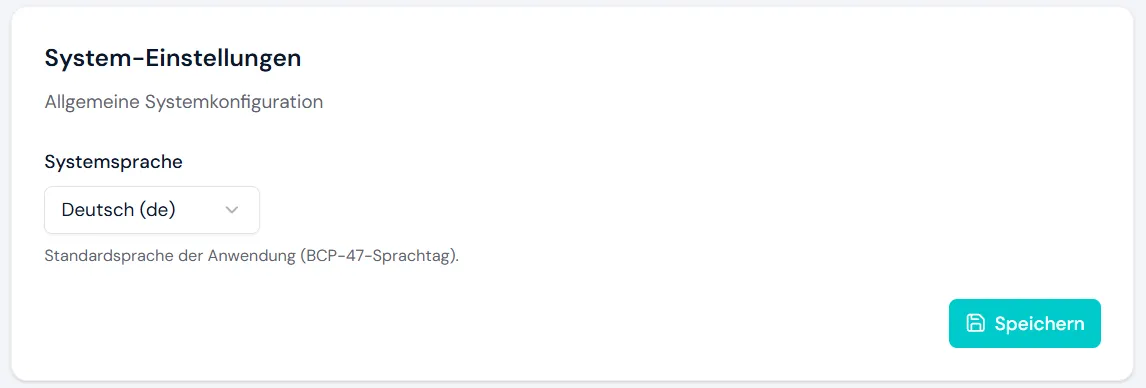
| Systemsprache | Sprache der Oberfläche |
| Auto-Archiv | Ausführungen automatisch nach X Tagen archivieren – getrennt für erfolgreiche und fehlgeschlagene |
| Auswahllisten | globale Wertelisten für Erfassungsmasken |
| Alerting | Master-Schalter, SMTP-Ressource, Standard-Empfänger, Schwellwert für Auslöser-Ausfall |
| KI-Assistent (optional) | Anbieter, Modell, API-Schlüssel, Budget |
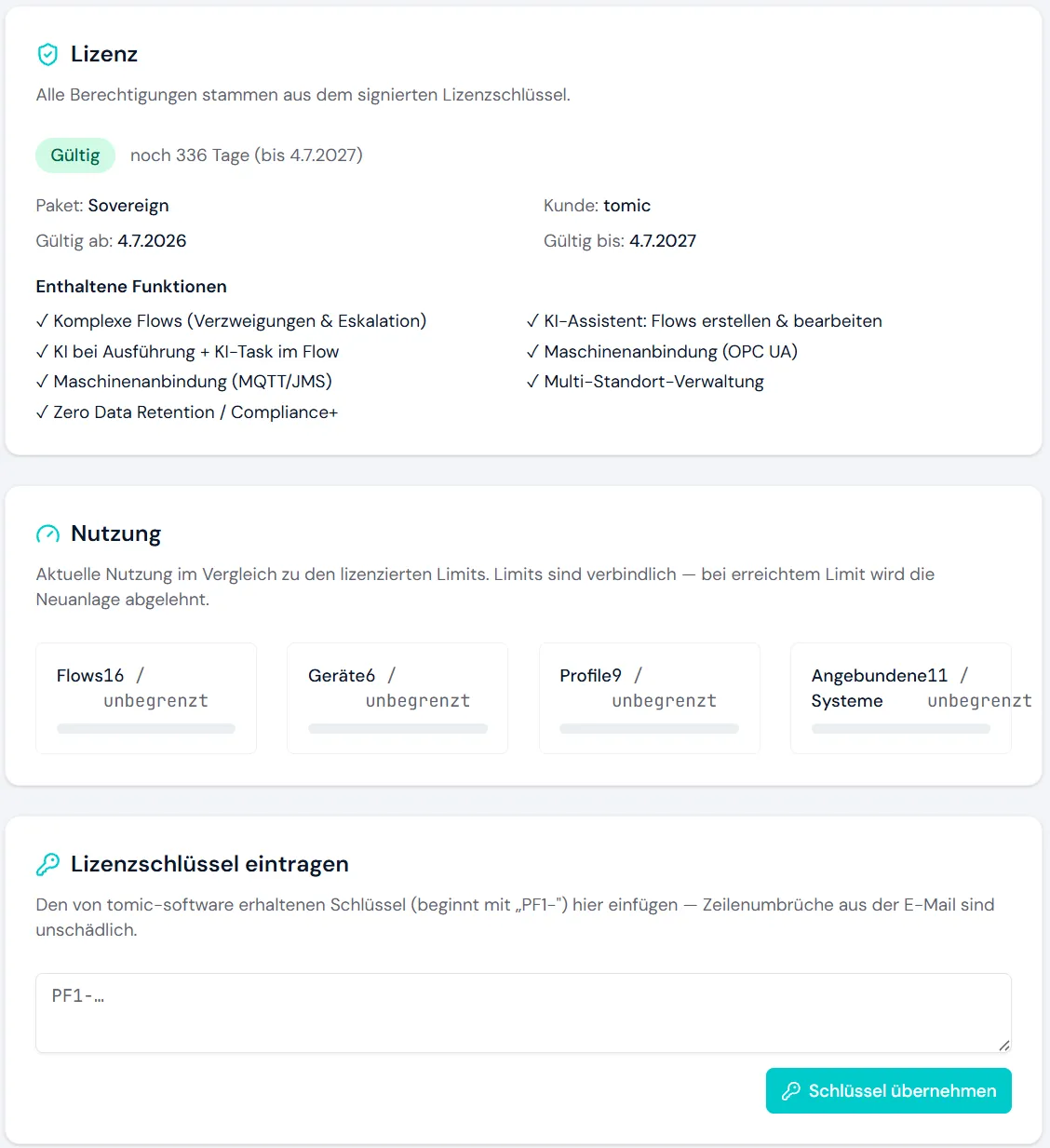
| Lizenz & Nutzung | Lizenzschlüssel eingeben, Status und Entitlements einsehen |
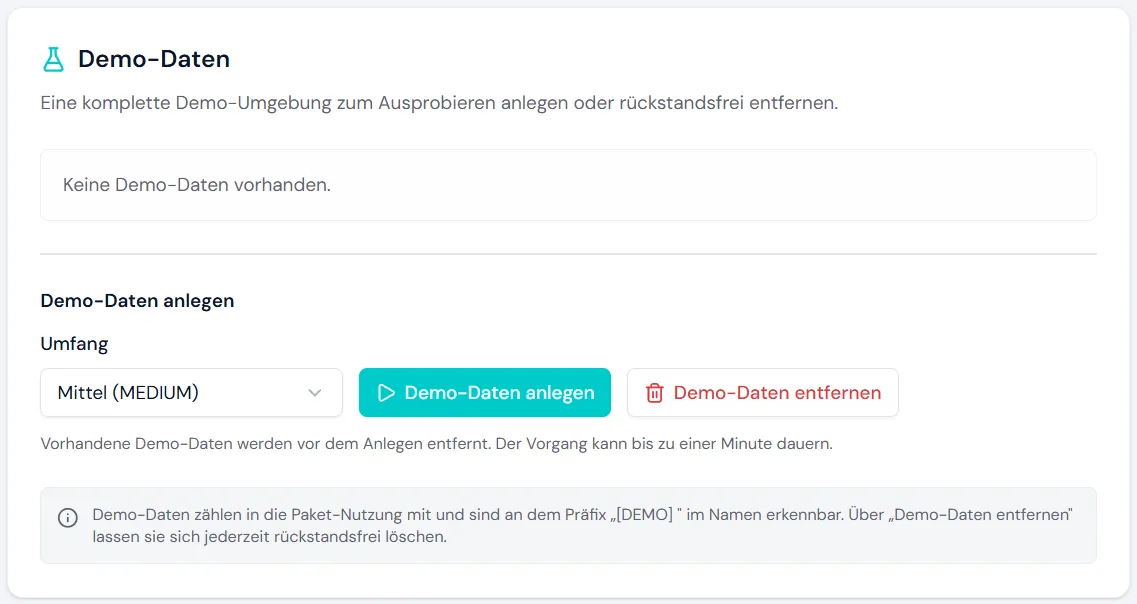
| Demo-Daten | Beispiel-Datenbestand einspielen oder wieder entfernen – für Tests und Schulungen |
3. Ressourcen anlegen
Abschnitt betitelt „3. Ressourcen anlegen“Ressourcen sind die Verbindungen zu Ihren Systemen – etwa zu einem ERP, einer Datenbank, einem Mailserver oder einer Maschine. Legen Sie zunächst die Ressourcen an, die Ihre ersten Flows brauchen.
Details zu allen Ressourcentypen: Integrationen.
4. Ersten Flow anlegen und freigeben
Abschnitt betitelt „4. Ersten Flow anlegen und freigeben“Erstellen Sie im visuellen Editor einen ersten Erfassungsablauf und geben Sie ihn frei. Erst eine freigegebene Version steht auf den Geräten zur Verfügung.
Anleitung: Flows erstellen.
5. Profil anlegen und Gerät registrieren
Abschnitt betitelt „5. Profil anlegen und Gerät registrieren“Ein Profil legt die Menüstruktur fest, die ein Gerät anzeigt. Registrieren Sie anschließend ein Gerät per QR-Code.
Anleitung: Geräte und Profile.
6. Benutzer anlegen und Start-PIN vergeben
Abschnitt betitelt „6. Benutzer anlegen und Start-PIN vergeben“Damit sich Werker:innen am Gerät anmelden können, legen Sie Benutzerkonten an und vergeben eine Start-PIN.
Anleitung: Benutzer und Rollen.
7. Lizenz eintragen
Abschnitt betitelt „7. Lizenz eintragen“Tragen Sie Ihren Lizenzschlüssel unter Konfiguration → „Lizenz & Nutzung“ ein. Dort sehen Sie auch Status und Entitlements.
So verhält sich das System je nach Lizenzstatus:
| Stufe | Verhalten |
|---|---|
| Gültig | uneingeschränkter Betrieb |
| Warnstufen | System läuft weiter, warnt aber (z. B. vor Ablauf) |
| READ_ONLY (abgelaufen) | nur-lesend: Schreiboperationen und Geräte-Sync sind blockiert |
| LOCKED | gesperrt: nur noch Lizenzseite und Anmeldung erreichbar |
8. Checkliste: bereit für den Pilotbetrieb
Abschnitt betitelt „8. Checkliste: bereit für den Pilotbetrieb“- Erstes Administrator-Konto angelegt (bzw. Keycloak-Anmeldung geprüft)
- Grundeinstellungen unter „Konfiguration“ gesetzt
- Alerting mit SMTP-Ressource und Standard-Empfänger eingerichtet
- Benötigte Ressourcen angelegt und getestet
- Erster Flow angelegt und freigegeben
- Profil angelegt und Gerät per QR-Code registriert
- Benutzer angelegt und Start-PINs vergeben
- Gültiger Lizenzschlüssel eingetragen
- Datensicherung eingeplant (siehe Betrieb und Wartung)