
Benutzer und Rollen
Jede Aktion in ProcessFlow ist einem Benutzer zugeordnet. Über die Benutzerverwaltung legen Sie Konten an, und über Gruppen steuern Sie, wer welche Bereiche sehen und welche Aktionen ausführen darf. Sie finden beides unter Verwaltung → Benutzerverwaltung. Die Seite ist in die Tabs Benutzer und Gruppen geteilt.
Wie sich Benutzer anmelden
Abschnitt betitelt „Wie sich Benutzer anmelden“Wie die Anmeldung an der Web-Oberfläche funktioniert, ist durch die Installation vorgegeben. Es gibt zwei Betriebsarten. Welche bei Ihnen aktiv ist, entscheidet, welche Aktionen in der Benutzerverwaltung möglich sind.
Zentrale Anmeldung (Keycloak / OIDC)
Abschnitt betitelt „Zentrale Anmeldung (Keycloak / OIDC)“In dieser Betriebsart übernimmt ein zentraler Anmeldedienst (Keycloak über OIDC) die Anmeldung. Optional lässt sich dieser Dienst an ein Verzeichnis wie Active Directory oder Entra ID anbinden (Federation). Ihre Mitarbeitenden melden sich dann mit den gewohnten Firmen-Zugangsdaten an.
Interner Modus
Abschnitt betitelt „Interner Modus“Im internen Modus verwaltet ProcessFlow die Benutzer selbst. Diese Betriebsart braucht keinen externen Dienst und ist damit komplett offlinefähig — passend für Umgebungen ohne Anbindung an ein zentrales Identitätssystem.
- Beim allerersten Start führt ein Setup-Assistent durch die Anlage des ersten Administrationskontos.
- Danach melden sich Benutzer über eine Login-Maske mit Benutzername und Passwort an.
- Beim ersten Anmelden kann ein erzwungener Passwortwechsel vorgesehen sein: Das Start-Passwort muss dann durch ein selbst gewähltes ersetzt werden.
Benutzer verwalten (Tab „Benutzer“)
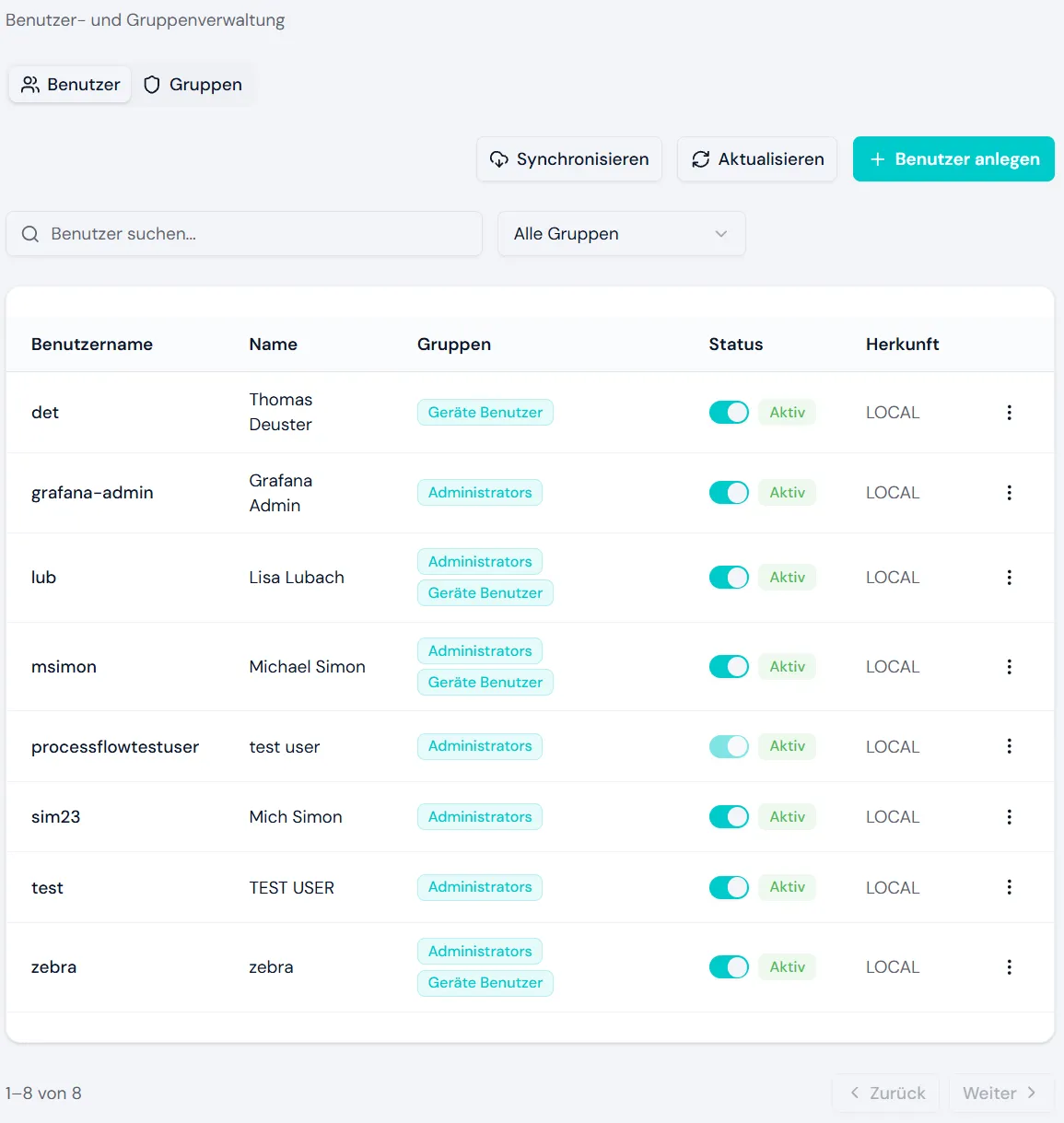
Abschnitt betitelt „Benutzer verwalten (Tab „Benutzer“)“Der Tab Benutzer listet alle Konten auf. Über die Suche finden Sie einen Namen schnell, mit dem Gruppenfilter grenzen Sie die Liste auf eine Gruppe ein, und bei vielen Konten blättern Sie über die Seitennavigation.
Benutzer anlegen
Abschnitt betitelt „Benutzer anlegen“Ein neues Konto legen Sie im internen Modus so an:
- Wechseln Sie in den Tab Benutzer und wählen Sie Anlegen.
- Geben Sie Benutzername, Namen und E-Mail-Adresse ein.
- Vergeben Sie ein Start-Passwort. Der Benutzer ändert es bei der ersten Anmeldung.
- Weisen Sie die passenden Gruppen zu — sie bestimmen die Berechtigungen.
- Speichern Sie. Das Konto erscheint sofort in der Liste.
Ein Konto bearbeiten
Abschnitt betitelt „Ein Konto bearbeiten“Zu jedem Konto stehen diese Aktionen bereit:
- Bearbeiten — Namen und E-Mail-Adresse ändern.
- Gruppen zuweisen — den Benutzer einer oder mehreren Gruppen hinzufügen oder daraus entfernen.
- Aktivieren / Deaktivieren — ein Konto vorübergehend sperren, ohne es zu löschen. Ein deaktiviertes Konto kann sich nicht anmelden.
- Start-PIN setzen / entfernen — die PIN für die Anmeldung an den Geräten vergeben oder zurücknehmen (siehe unten).
- Passwort zurücksetzen — dem Benutzer ein neues Start-Passwort geben (nur im internen Modus).
- Löschen — das Konto endgültig entfernen (nur im internen Modus).
Gruppen und Berechtigungen (Tab „Gruppen“)
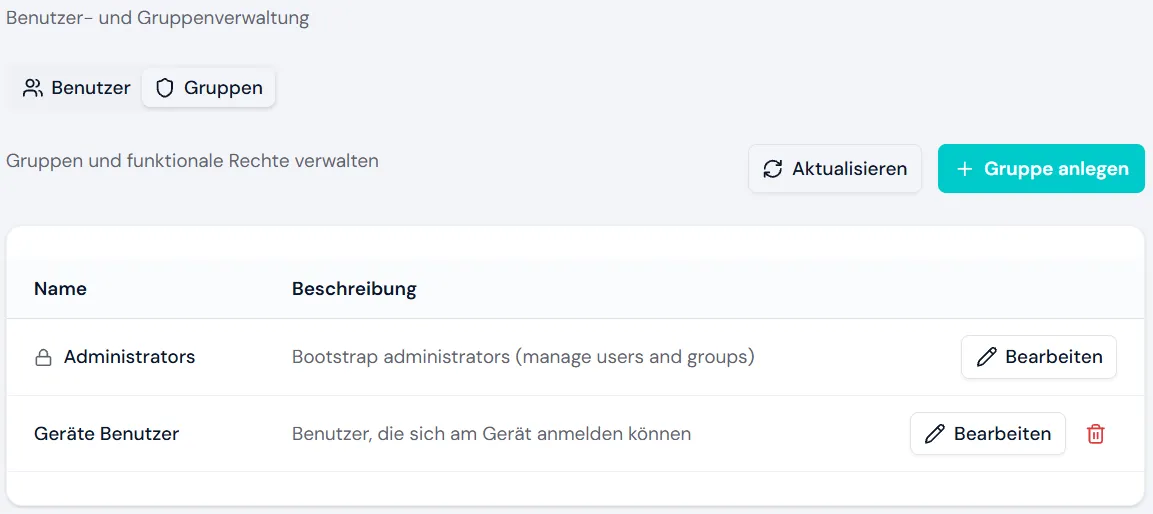
Abschnitt betitelt „Gruppen und Berechtigungen (Tab „Gruppen“)“Berechtigungen vergeben Sie in ProcessFlow nicht an einzelne Personen, sondern an Gruppen. Ein Benutzer erhält seine Rechte, indem Sie ihn einer Gruppe zuordnen. Das hält die Verwaltung übersichtlich: Wer neu ins Team kommt, wird einfach der passenden Gruppe hinzugefügt.
Im Tab Gruppen legen Sie Gruppen an und löschen sie wieder.
Die Rechte-Matrix
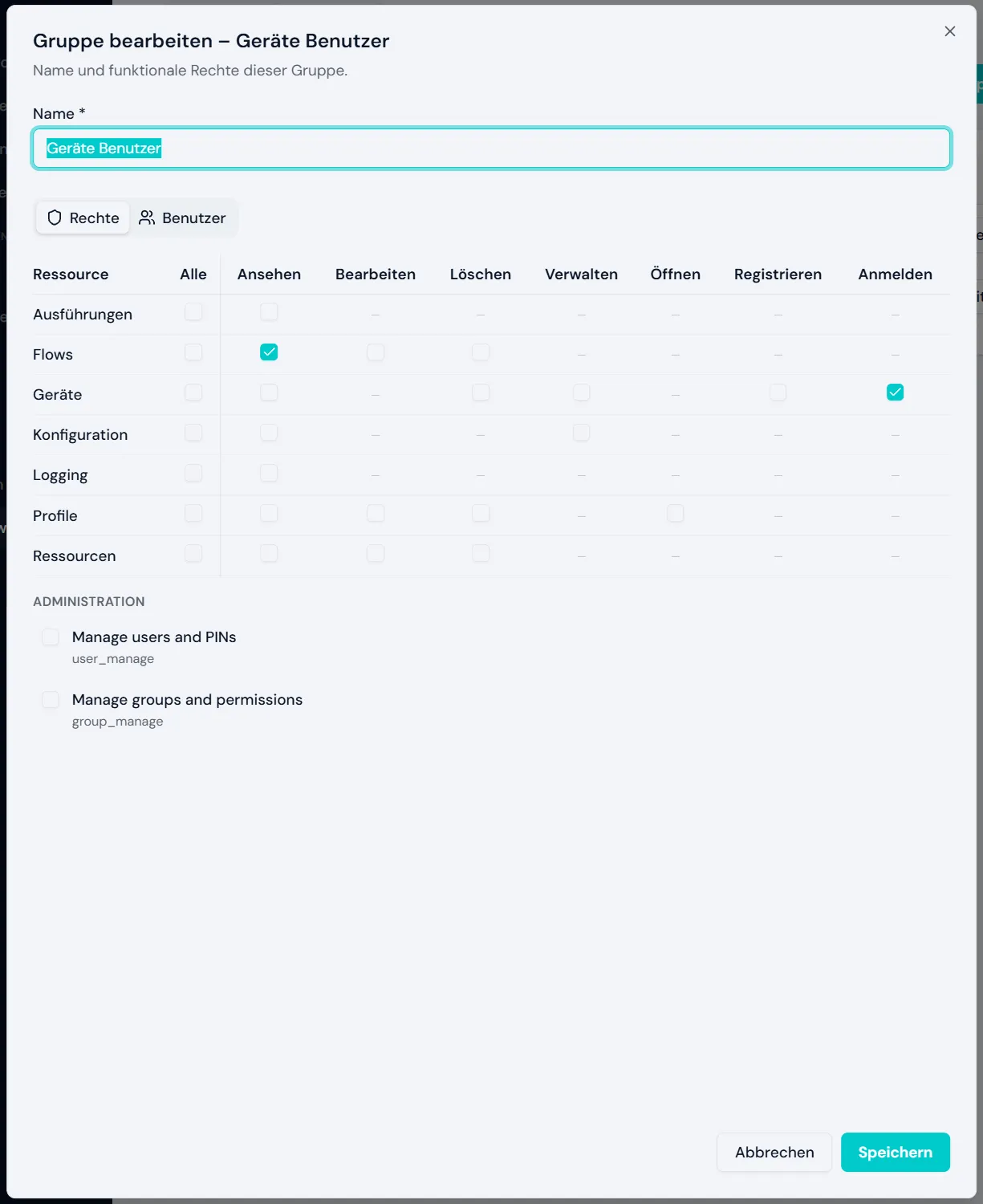
Abschnitt betitelt „Die Rechte-Matrix“Jede Gruppe hat eine Rechte-Matrix. Sie ordnet Ressourcen (die Objektarten im System) den erlaubten Aktionen zu. Sie setzen einfach die Häkchen für das, was die Gruppe können soll.
- Ressourcen (Zeilen): Flow, Profil, Gerät, Ressource, Benutzer, Gruppe, Ausführung, Konfiguration, Log.
- Aktionen (Spalten): anzeigen, anlegen, bearbeiten, löschen, verwalten und weitere.
Ein Beispiel: Eine Gruppe „Prozessplanung“ mit den Rechten anzeigen, anlegen und bearbeiten auf Flow darf Flows im Editor bauen, aber keine Benutzer verwalten und keine Systemkonfiguration ändern.
Mitglieder einer Gruppe
Abschnitt betitelt „Mitglieder einer Gruppe“Wer zu einer Gruppe gehört, sehen und pflegen Sie im Mitglieder-Tab der jeweiligen Gruppe. Sie können Personen hier direkt hinzufügen oder entfernen — das ist der gleiche Vorgang wie „Gruppen zuweisen“ beim einzelnen Konto, nur aus Sicht der Gruppe.
Die Start-PIN für die Geräte-Anmeldung
Abschnitt betitelt „Die Start-PIN für die Geräte-Anmeldung“An den Scannern und Tablets melden sich die Werker nicht mit Passwort, sondern mit Benutzername und PIN an. Diese PIN ist die Start-PIN, die Sie im Tab Benutzer zum Konto setzen.
- Wählen Sie im Tab Benutzer das betreffende Konto.
- Wählen Sie Start-PIN setzen und vergeben Sie die PIN.
- Teilen Sie der Person die PIN mit. Sie kann sich damit sofort an einem zugewiesenen Gerät anmelden.
Mit Start-PIN entfernen nehmen Sie die PIN wieder zurück; die Person kann sich dann nicht mehr an Geräten anmelden.
Nächste Schritte
Abschnitt betitelt „Nächste Schritte“- Verbindungen zu Ihren Systemen anlegen: Integrationen
- Geräte registrieren und Profile zuweisen: Geräte und Profile
- Zugriff und Datenschutz absichern: Sicherheit und Datenschutz