
Flow wählen und starten
Nach dem Anmelden sehen Sie den Hauptbildschirm. Von hier aus starten Sie Ihre Aufgaben.
Der Hauptbildschirm
Abschnitt betitelt „Der Hauptbildschirm“Oben steht die Kopfzeile PROCESSFLOW. Darunter liegt ein Raster aus Kacheln (in der Standardeinstellung 2 Kacheln nebeneinander und 3 untereinander). Jede Kachel zeigt einen Namen und manchmal ein Symbol.
Es gibt zwei Arten von Kacheln:
- Ordner — öffnet ein Untermenü mit weiteren Kacheln. So sind viele Aufgaben übersichtlich gruppiert.
- Flow — startet direkt einen Ablauf.
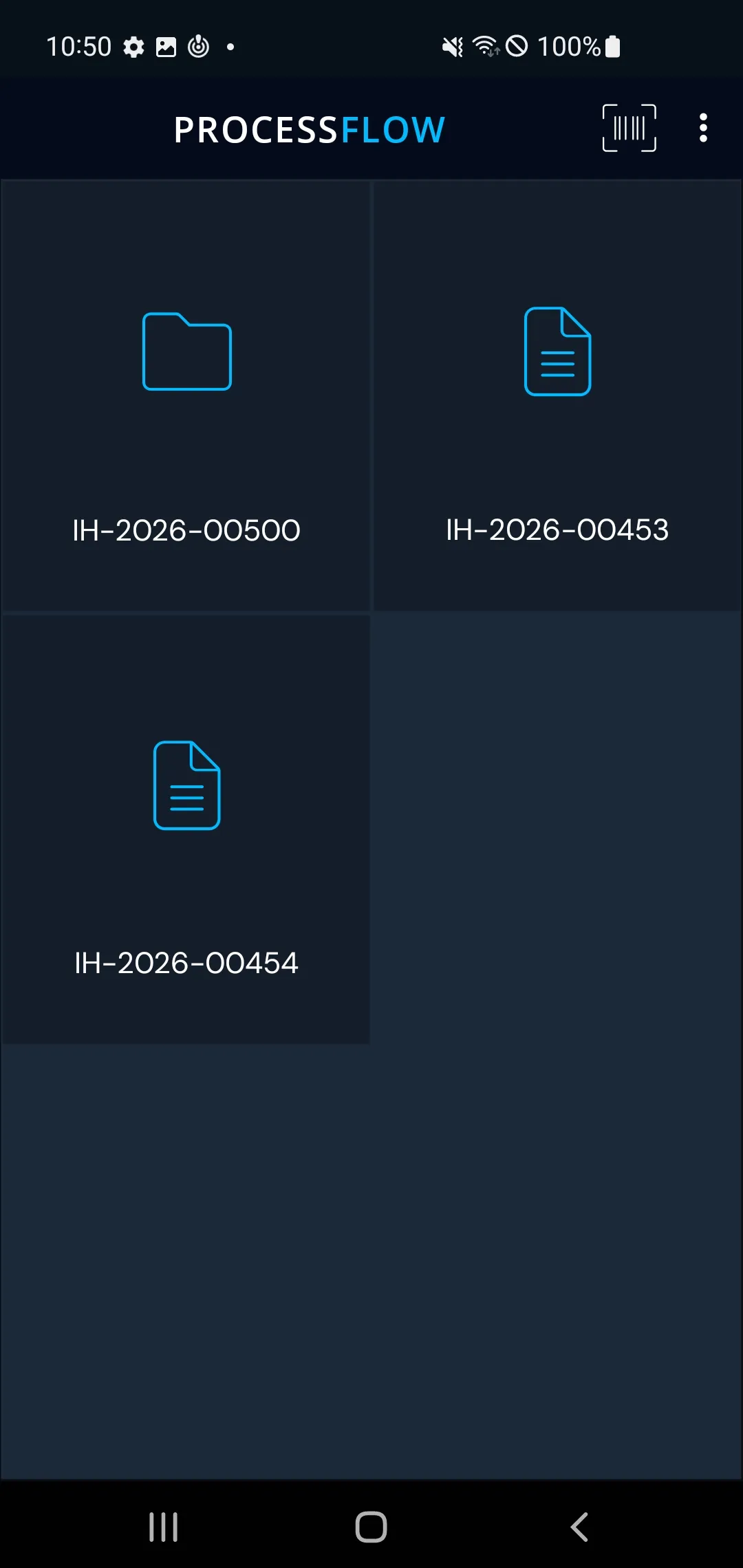
Gibt es mehr Kacheln, als auf eine Seite passen, verteilt die App sie auf mehrere Seiten. Wischen Sie dann waagerecht nach links oder rechts. Die Punkte am unteren Rand zeigen, auf welcher Seite Sie sind.
Einen Flow starten
Abschnitt betitelt „Einen Flow starten“Per Kachel
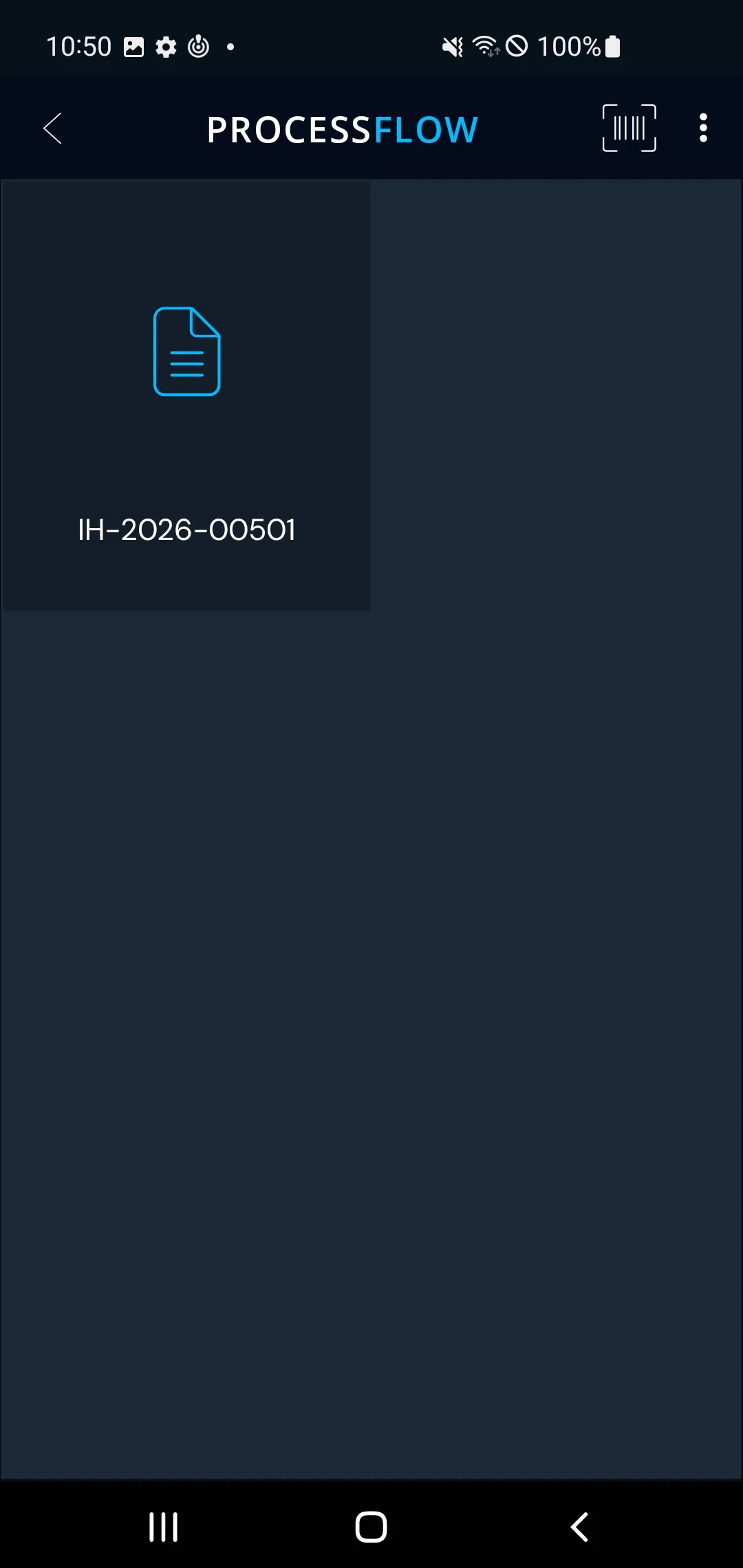
Abschnitt betitelt „Per Kachel“- Tippen Sie sich gegebenenfalls durch die Ordner, bis Sie den gewünschten Flow sehen.
- Tippen Sie auf die Flow-Kachel. Der Ablauf öffnet sich sofort.
Um aus einem Ordner wieder zurückzukommen, tippen Sie oben links auf den Pfeil.
Per Shortcut-Barcode
Abschnitt betitelt „Per Shortcut-Barcode“Manche Flows lassen sich auch über einen Barcode starten. Das ist praktisch, wenn zum Beispiel auf einem Laufzettel ein passender Code aufgedruckt ist.
- Scannen Sie den Barcode, während Sie im Menü sind.
- Ist dem Barcode ein Flow zugeordnet, öffnet er sich.
Je nach Einstellung erscheint zuvor die Rückfrage „Möchten Sie den Flow wirklich wechseln?“. Bestätigen Sie, wenn Sie den Flow wirklich starten wollen.
Ist dem Barcode kein Flow zugeordnet, meldet die App „Kein Flow für diesen Barcode gefunden.“ Starten Sie den Flow dann über die Kachel oder fragen Sie Ihre Administration.
Das Menü (⋮)
Abschnitt betitelt „Das Menü (⋮)“Oben rechts finden Sie das Menü-Symbol (⋮). Dahinter liegen unter anderem:
- Update — lädt die Inhalte neu (Flows, Menüs, Einstellungen).
- Profil wechseln — nur bei mehreren Profilen sichtbar (siehe Anmelden am Gerät).
- Datenübertragung — zeigt den Stand der Übertragung an den Server (siehe Arbeiten ohne Netzverbindung).
- Logfiles senden — überträgt Diagnosedaten für Ihre Administration.
- Einstellungen und Info — überwiegend Sache der Administration.
Verbindung prüfen
Abschnitt betitelt „Verbindung prüfen“Erscheint in der Kopfzeile ein rotes Warndreieck, ist der Server gerade nicht erreichbar oder das letzte Update ist fehlgeschlagen. Tippen Sie darauf, zeigt die App „Keine Verbindung“.
Sie können in diesem Fall trotzdem weiterarbeiten — das Menü und die Flows bleiben mit dem letzten Stand nutzbar. Mehr dazu unter Arbeiten ohne Netzverbindung.
Wie Sie die einzelnen Felder in einem Flow ausfüllen, lesen Sie unter Daten erfassen.